Microsoft Clarity’yi kullanmak, sitenize özel davranış takip kodu ekleyip ısı haritası ve oturum kayıtlarını analiz ederek kullanıcıların hangi noktada çıktığını tespit etmekle başlar.
Çoğu site sahibi kurulumu tamamladıktan sonra veriyi nasıl yorumlayacağını bilmediği için Clarity bir süre sonra açılmaz bile. Rage click raporunu görmek başka, bunun hangi reklam kampanyasından gelen kullanıcıda yoğunlaştığını ve dönüşüm kaybıyla nasıl ilişkilendirildiğini anlamak başkadır.
Bu rehberde hesap oluşturmadan kod doğrulamaya, ısı haritası yorumlamadan Google Analytics entegrasyonuna kadar tüm kurulum sürecini adım adım ele alıyoruz. Buna ek olarak Clarity’nin KVKK kapsamındaki gizlilik yükümlülüklerini ve reklam kampanyalarınızdaki landing page’leri optimize etmek için veriyi nasıl kullanacağınızı da bulacaksınız. AdRoket olarak onlarca KOBİ’nin dönüşüm sürecini analiz ettiğimiz bu deneyimi, uygulanabilir bir çerçeveye dönüştürdük.
Microsoft Clarity Nedir ve Neden Kullanmalısınız?
Microsoft Clarity, Microsoft tarafından geliştirilen ve tamamen ücretsiz sunulan bir kullanıcı davranışı analiz aracıdır. Ziyaretçilerin sitenizde ne yaptığını — hangi alanlara tıkladığını, nerede takıldığını, sayfayı hangi noktada terk ettiğini — görsel verilerle ortaya koyar.
Clarity Tam Olarak Ne Yapar?
Geleneksel web analitik araçları size kaç kişinin geldiğini söyler. Clarity ise bu kişilerin sitenizde nasıl davrandığını gösterir. İki temel özelliği bu farkı mümkün kılar:
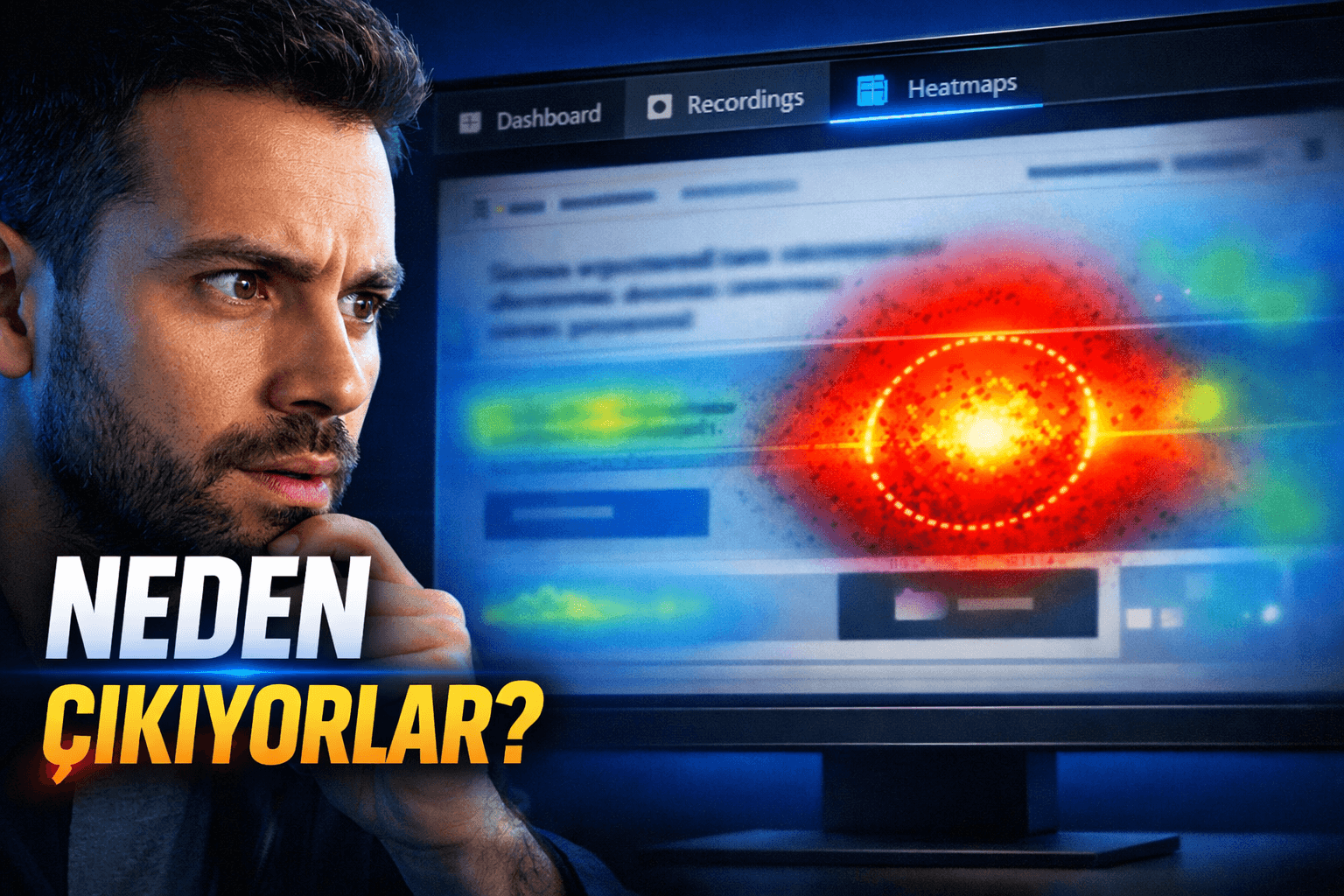
- Isı haritaları: Ziyaretçilerin sayfada en çok hangi bölgelere tıkladığını, fareyle gezdiğini ve kaydırma davranışını renkli yoğunluk katmanlarıyla görselleştirir.
- Oturum kayıtları: Gerçek kullanıcı ziyaretlerini — anonymize biçimde — video gibi izlemenizi sağlar. Nerede tereddüt ettiğini, hangi adımda dönüşümden vazgeçtiğini birebir gözlemleyebilirsiniz.
Bunlara ek olarak Clarity, “öfke tıklaması” (tıklanabilir sanılan ama aslında etkileşimsiz alanlara tekrarlı tıklama) ve “aşırı kaydırma” gibi kullanıcı hayal kırıklığı sinyallerini otomatik olarak işaretler.
Neden Ücretsiz Bir Araç Bu Kadar Değerli?
Clarity ücretsiz olması, onu özellikle bütçe kısıtlı KOBİ’ler için son derece cazip kılıyor. Ancak asıl değeri fiyat etiketinde değil, sunduğu veri kalitesinde yatıyor:
| Özellik | Clarity | Ücretli Alternatifler |
|---|---|---|
| Oturum kaydı | Sınırsız | Plana göre kısıtlı |
| Isı haritası | ✓ Dahil | ✓ Dahil |
| Google Analytics entegrasyonu | Native | Ek kurulum |
| Aylık maliyet | $0 | $30–$300+ |
| Öfke tıklaması tespiti | Otomatik | Kısmen |
Sınırsız oturum kaydı ve veri saklama sınırının olmaması, Clarity’yi özellikle e-ticaret siteleri ve lead generation sayfaları için güçlü bir tercih haline getiriyor.
Kimler İçin İdeal?
Microsoft Clarity nedir sorusunun pratik yanıtı şudur: Bu araç, trafik çeken ama dönüşüm oranlarında beklediği sonucu alamayan her site sahibi için tasarlanmıştır.
Clarity’den en çok faydalanan kullanıcı profilleri:
- E-ticaret işletmeleri: Sepet terk oranının neden yüksek olduğunu, ürün sayfalarında kullanıcıların nerede ilgisini yitirdiğini anlamak için.
- B2B şirketler: Teklif formlarında hangi alanın doldurulmadan bırakıldığını veya hangi içeriğin gerçekten okunduğunu görmek için.
- Dijital pazarlama uzmanları: Reklam trafiğinin açılış sayfasında nasıl davrandığını analiz edip kampanya optimizasyonunu veriyle desteklemek için.
Biz de müşterilerimizin reklam performansını değerlendirirken yalnızca platform metriklerine bakmıyoruz; Clarity gibi davranışsal analiz araçlarını funnel analizi sürecine entegre ediyoruz. Reklam bütçesinin nereye harcandığı kadar, o trafiğin sitede ne yaptığı da dönüşüm optimizasyonu açısından kritik bir bilgidir.
Başlamak İçin Ne Gerekir?
Clarity’yi kullanmaya başlamak için bir Microsoft hesabı yeterlidir. Kurulum, sitenize küçük bir JavaScript kodu eklemekten ibarettir — bu adımı bir sonraki bölümde adım adım ele alıyoruz.
Microsoft Clarity Hesap Oluşturma ve Kurulum Adımları
Microsoft Clarity kurulumu, ücretsiz bir Microsoft hesabıyla dakikalar içinde tamamlanabilir; teknik bilgi gerektirmez.
1. Microsoft Hesabı ve Clarity’ye Giriş
clarity.microsoft.com adresine gidin. Mevcut bir Microsoft, Google veya Facebook hesabıyla oturum açabilirsiniz. Yeni kayıt gerektirmez; sahip olduğunuz hesaplardan biriyle doğrudan devam edebilirsiniz.
2. Yeni Proje Oluşturma
Giriş yaptıktan sonra “Add new project” butonuna tıklayın. Açılan formda şu bilgileri girin:
- Name: Projeyi tanımlayan bir isim (örn. “Ana Site” veya “E-ticaret Mağazası”)
- Website URL: İzlemek istediğiniz sitenin tam adresi
- Category: Sitenizin sektörünü belirtin — bu, Clarity’nin size sunacağı benchmark karşılaştırmalarını etkiler
“Create” butonuna tıklayın. Birkaç saniye içinde projeniz oluşturulur ve izleme kodu otomatik olarak üretilir.
3. İzleme Kodunu Siteye Ekleme
Clarity, sitenize yerleştirmeniz gereken küçük bir JavaScript snippet’i üretir. Bu kodu <head> etiketinin kapanışından önce, tüm sayfalara uygulanacak şekilde ekleyin.
<script type="text/javascript">
    (function(c,l,a,r,i,t,y){
        c[a]=c[a]||function(){(c[a].q=c[a].q||[]).push(arguments)};
        t=l.createElement(r);t.async=1;t.src="https://www.clarity.ms/tag/"+i;
        y=l.getElementsByTagName(r)[0];y.parentNode.insertBefore(t,y);
    })(window, document, "clarity", "script", "PROJE_ID");
</script>
PROJE_ID kısmı, sizin projenize özel otomatik olarak doldurulmuş gelir. Kodu kopyalayıp yapıştırmanız yeterlidir.
Önemli: Kodu yalnızca belirli sayfalara değil, sitenin tamamına ekleyin. Aksi takdirde ısı haritası ve seans verileri eksik kalır.
4. WordPress İçin Clarity Kurulumu
WordPress kullanıyorsanız kodu manuel olarak eklemek zorunda değilsiniz. İki yöntem mevcuttur:
Yöntem A — Resmi Clarity Eklentisi:
- WordPress yönetim panelinde Eklentiler > Yeni Ekle bölümüne gidin
- Arama kutusuna “Microsoft Clarity” yazın
- Resmi eklentiyi yükleyin ve etkinleştirin
- Eklenti ayarlarına Clarity proje ID’nizi girin — kod entegrasyonu otomatik tamamlanır
Yöntem B — Header Kod Enjeksiyonu:
Eğer zaten bir tema kurulum eklentiniz (örn. header/footer kod eklentisi) varsa, snippet’i <head> bölümüne oradan da ekleyebilirsiniz.
5. Kurulumun Doğrulanması
Kodu ekledikten sonra Clarity dashboard’una dönün. “Verify your installation” bölümü, sitenizden veri alınıp alınmadığını kontrol eder. İlk verilerin görünmesi genellikle birkaç saat sürer; tam ısı haritası verisi için en az 24-48 saat beklemeniz gerekir.
Kurulum doğrulandıktan sonra Clarity, kullanıcı davranışlarını otomatik olarak kaydetmeye başlar. Tıklama haritaları, kaydırma derinliği ve seans kayıtlarına dashboard üzerinden erişebilirsiniz — herhangi bir ek yapılandırma gerekmez.
Isı Haritaları ve Oturum Kayıtları Nasıl Yorumlanır?
Clarity ısı haritaları, kullanıcıların sayfanızda tam olarak nereye tıkladığını, neyi kaydırdığını ve nerede takılıp kaldığını renk kodlu görsel katmanlar aracılığıyla ortaya koyar. Bu verileri doğru okumak, dönüşüm engellerini sezgisel tahmin yerine somut kanıta dayalı biçimde tespit etmenizi sağlar.
Tıklama Haritasını Okuma
Clarity’nin tıklama haritasında sıcak renkler (kırmızı, turuncu) yüksek etkileşim noktalarını, soğuk renkler (mavi, yeşil) düşük ilgi alanlarını temsil eder. Bu haritayı analiz ederken şu üç soruyu yanıtlayın:
- Tıklanmaması gereken öğeler tıklanıyor mu? Görsel ama bağlantısız bir öğeye sürekli tıklanıyorsa kullanıcılar orayı tıklanabilir sanıyor demektir.
- Asıl CTA’ya yeterince tıklanıyor mu? Ana aksiyonun ısı yoğunluğu düşükse, konumu veya tasarımı yeniden değerlendirmeniz gerekebilir.
- Dikkat nerede dağılıyor? Ziyaretçiler önce navigasyona, ardından farklı görsellere mı tıklıyor? Bu, odak kaybını işaret eder.
Kaydırma Derinliği Analizi
Kaydırma haritası, sayfanın hangi yüzdesine kadar kullanıcıların indiğini gösterir. Kritik içerikleriniz — ürün avantajları, fiyatlandırma, form — sayfanın alt yarısındaysa ve kaydırma oranı orada belirgin biçimde düşüyorsa, bu içerik büyük bölümü tarafından hiç görülmüyor anlamına gelir. Çözüm basittir: değer önerinizi yukarı taşıyın.
Rage Click Nedir ve Neden Önemlidir?
Rage click, bir kullanıcının aynı öğeye kısa süre içinde birden fazla kez hızla tıklaması davranışıdır. Bu, açıkça bir hayal kırıklığı sinyalidir; kullanıcı bir şeyin çalışmasını bekliyor ancak beklediği tepkiyi alamıyor. Clarity bu olayları otomatik olarak işaretler. Rage click yoğunluğu yüksek bir alanda şunlar olabilir:
- Tıklanabilir gibi görünen ama bağlantısız bir görsel
- Yavaş yüklenen bir buton
- Çalışmayan bir form alanı
Bu bulgular, teknik ekibinizle paylaşılabilecek doğrudan öncelik listeleri haline dönüşür.
Oturum Kayıtlarını Yorumlama
Oturum kayıtları, bireysel kullanıcıların siteyi nasıl deneyimlediğinin gerçek zamanlı bir yeniden oynatmasıdır. Tüm kayıtları izlemek yerine şu filtreleri kullanarak zamanınızı verimli geçirin:
| Filtre | Ne Anlama Gelir |
|---|---|
| Rage click içeren oturumlar | Hayal kırıklığı yaşayan kullanıcılar |
| Dead click içeren oturumlar | Çalışmayan etkileşim beklentileri |
| Hızlı ayrılan oturumlar | İlk izlenim başarısızlıkları |
| Uzun süre geçiren ama dönüşmeyen | Karar vermekte zorlananlar |
Örüntüler tekrarlandığında — aynı sayfada, aynı noktada takılma — bu bireysel bir kullanıcı sorunu değil, sistemik bir tasarım veya içerik problemi olduğuna işaret eder.
Veriyi Eyleme Dönüştürme
Clarity verisi tek başına değerli değildir; asıl değer yorumlama ve müdahale adımında ortaya çıkar. Ekibimiz bu tür davranışsal verileri reklam landing page’lerinin optimizasyonuyla birleştirerek hem trafik kalitesini hem de sayfa etkinliğini eş zamanlı değerlendiriyor. Tıklama ve kaydırma bulgularını A/B testi hipotezine dönüştürmek, sezgisel değişiklikler yerine veriye dayalı iterasyon disiplini geliştirmek için en pratik yoldur.
Microsoft Clarity’yi Google Analytics ile Entegre Etme
Clarity ile Google Analytics entegrasyonu, iki araçtan bağımsız olarak elde edemeyeceğin birleşik bir analiz katmanı oluşturur: GA4 sana kaç kullanıcının geldiğini söylerken, Clarity bu kullanıcıların sayfada ne yaptığını gösterir.
Entegrasyonu Adım Adım Kurma
1. Clarity paneline giriş yap ve projeyi aç
Sol menüden Settings → Integrations yolunu izle.
2. Google Analytics bağlantısını başlat
“Google Analytics” kartına tıkladığında Google hesabı yetkilendirme ekranı açılır. GA4 mülkünün Edit iznine sahip hesapla giriş yap; aksi hâlde entegrasyon tamamlanamaz.
3. Doğru GA4 mülkünü seç
Birden fazla mülke erişimin varsa açılır listeden Clarity projenle eşleşen mülkü seç ve kaydet.
4. Bağlantıyı doğrula
Birkaç dakika içinde Clarity, GA4’e özel bir olay (clarity_pageview) göndermeye başlar. GA4 panelinde Reports → Realtime altından bu olayı görebilirsen entegrasyon çalışıyor demektir.
Entegrasyon Ne Kazandırır?
Clarity-GA4 bağlantısı kurulunca iki yönlü veri akışı sağlanır:
| Yön | Ne sağlar |
|---|---|
| GA4 → Clarity | GA4 segmentlerini Clarity oturumlarında filtre olarak kullanmak |
| Clarity → GA4 | Kayıt sayısı, rage click, hızlı geri dönme gibi Clarity olaylarını GA4’te görmek |
Bu iki yönlü akış sayesinde, GA4’te “dönüşüm gerçekleştirmeyen organik trafik” gibi bir segment tanımlayıp bu kullanıcıların Clarity’deki session recording’lerine doğrudan atlayabilirsin.
Segment Karşılaştırması ile Derinlemesine Analiz
Clarity-GA4 entegrasyonunun en pratik kullanımı, clarity segment bazlı karşılaştırmadır:
- Dönüştüren vs. dönüştürmeyen kullanıcılar: Aynı sayfada iki segmentin ısı haritasını yan yana incele; hangi elementin sadece bir grupta etkileşim aldığını gör.
- Trafik kaynağına göre ayrıştırma: Ücretli reklam trafiği ile organik trafik aynı landing page’de farklı mı davranıyor? Clarity filtresine UTM parametrelerini ekleyerek bunu saniyeler içinde test edebilirsin.
- Cihaz segmentasyonu: Mobil ve masaüstü oturumlarını ayrı ısı haritalarında karşılaştır; mobilde görünmeyen bir CTA butonu GA4 raporlarındaki dönüşüm açığını tek başına açıklıyor olabilir.
Birleşik Raporlama İçin Pratik Yaklaşım
Clarity verisini GA4 ile birleştirerek anlamlı bir rapor oluşturmak istiyorsan şu akışı benimseyebilirsin:
- GA4’te hedef tamamlama oranı düşük olan sayfaları listele.
- Bu URL’leri Clarity’de filtrele ve ısı haritası ile kayıt verilerini incele.
- Bulguları GA4’teki trafik ve davranış verileriyle eşleştir.
- Her sayfa için tek bir hipotez yaz: “Kullanıcılar X noktasında duraksıyor çünkü Y.”
- Bu hipotezi A/B testi veya doğrudan sayfa güncellemesiyle test et.
Biz bu akışı özellikle reklam landing page’lerinde uyguluyoruz: GA4’ten gelen kampanya performans verisi ile Clarity’den gelen davranışsal veriyi tek bir değerlendirme çerçevesinde birleştirmek, bütçe optimizasyonu kararlarını çok daha sağlam bir zemine oturtuyor.
Clarity-GA4 entegrasyonu; trafik verisinin “ne oldu” sorusunu yanıtladığı, davranış verisinin ise “neden oldu” sorusunu kapattığı bir analiz altyapısı kurar — ve bu iki soru birlikte yanıtlanmadan dönüşüm optimizasyonu yarım kalır.
Clarity Verileriyle Reklam Landing Page’lerini Optimize Etme
Clarity landing page optimizasyonu, reklam trafiğinin neden dönüşüme dönüşmediğini davranışsal kanıtlarla ortaya koyar — ve bu kanıtlar olmadan yapılan her sayfa değişikliği tahmine dayanır.
Google Ads veya Meta Ads kampanyası yürütürken tıklama maliyeti ödersiniz, ancak kullanıcının sayfaya geldikten sonra ne yaptığını platforma özgü raporlardan göremezsiniz. Clarity bu boşluğu doldurur.
Reklam Trafiğini Ayrıştırarak Analiz Edin
Önce reklam kaynaklı oturumları organik trafikten izole edin. Bunun için:
- UTM parametresi filtresi: Clarity’nin URL filtre özelliğini kullanarak yalnızca
utm_source=googleveyautm_source=metaiçeren oturumları görüntüleyin. - Segment karşılaştırması: Reklam trafiğinin ısı haritasını organik trafik ile yan yana inceleyin — tıklama örüntüleri çoğunlukla birbirinden belirgin biçimde ayrışır.
- Oturum süzgeci: Yüksek hemen çıkma oranı olan kampanyaları tespit edip bu oturumların kayıtlarını Clarity’de izole şekilde izleyin.
Bu ayrıştırma olmadan, farklı motivasyonlarla gelen kullanıcıların davranışlarını tek bir havuzda değerlendirmiş olursunuz — bu da yanlış hipotezlere zemin hazırlar.
Clarity’den Gelen Kritik Sinyaller
Reklam landing page’lerinde en sık karşılaştığımız ve doğrudan dönüşümü etkileyen bulgular şunlardır:
| Clarity Bulgusu | Olası Dönüşüm Sorunu |
|---|---|
| CTA butonunda düşük tıklama, formda yüksek terk | Form alanı sayısı veya zorunlu alan direnci |
| Above-the-fold’da seyrek tıklama | Başlık veya teklif mesajı reklam içeriğiyle uyuşmuyor |
| Fiyat/özellik bölümünde rage click | Bilgi eksikliği veya kafa karıştırıcı içerik hiyerarşisi |
| Scroll derinliği %30’da duruyor | İlk ekran ikna edici değil, kullanıcı devam etmiyor |
| Mobilde form alanında yüksek çıkış | Mobil klavye deneyimi veya alan boyutlandırma sorunu |
Mesaj Uyumu (Message Match) Kontrolü
Reklam landing page’lerinde en sık gözden kaçan sorunlardan biri reklam metni ile sayfa içeriği arasındaki uyumsuzluktur. Kullanıcı reklamda “ücretsiz deneme” vaadi görüp sayfada doğrudan fiyat tablosuyla karşılaşırsa, Clarity kayıtlarında bunu net biçimde izlersiniz: sayfa açılır, kısa bir süre geçer, çıkış gerçekleşir — kaydırma bile olmaz.
Bu durumda değiştirmeniz gereken şey sayfa tasarımı değil, başlık metni veya CTA hiyerarşisidir.
Optimizasyon Döngüsünü Kapat
Clarity bulgusunu alıp doğrudan sayfa üzerinde değişiklik yapmak yerine şu döngüyü kullanın:
- Clarity’de davranışsal anoromaliyi tespit et
- Tek bir hipotez yaz (“Kullanıcılar form bölümüne ulaşmadan çıkıyor çünkü fiyat bilgisi formdan önce gelmiyor”)
- Değişikliği uygula ve Clarity kaydını yeniden izle
- GA4 veya reklam platformu verileriyle dönüşüm etkisini ölç
AdRoket olarak biz bu döngüyü her aktif kampanya için periyodik olarak uyguluyoruz; çünkü reklam bütçesini artırmadan önce mevcut trafiğin dönüşüm potansiyelini sonuna kadar değerlendirmek, büyümenin en temiz yoludur.
Clarity google ads bütünleşik analizi şunu sağlar: hangi kampanyanın “kötü trafik” gönderdiğini değil, hangi landing page unsurunun iyi trafiği boşa harcadığını görebilirsiniz — ve bu ayrım, bütçe kararlarını tamamen değiştirir.
GDPR ve KVKK Uyumluluğu: Clarity Gizlilik Ayarları
Microsoft Clarity, Türkiye’de faaliyet gösteren web siteleri için hem KVKK (Kişisel Verilerin Korunması Kanunu) hem de GDPR kapsamında değerlendirilmesi gereken bir analiz aracıdır; çünkü kullanıcı oturumlarını kaydederken kişisel veri niteliği taşıyabilecek içeriklerle temas eder.
Clarity’nin Gizlilik Riski Neden Önemli?
Oturum kayıtları ve ısı haritaları, kullanıcıların sayfada ne yazdığını, neye tıkladığını ve nasıl gezindiğini görünür kılar. Bu veri kategorisi, yeterli maskeleme yapılmadığında KVKK’nın 3. maddesi kapsamındaki “kişisel veri” tanımına girebilir. Dolayısıyla Clarity’yi yüklemek tek başına yeterli değildir; doğru yapılandırılmış olması zorunludur.
Clarity Maskeleme Seçenekleri
Clarity, üç farklı maskeleme seviyesi sunar:
| Maskeleme Modu | Ne Yapar | Ne Zaman Kullanılır |
|---|---|---|
| Strict | Sayfadaki tüm metinleri maskeler | E-ticaret, finans, sağlık siteleri |
| Balanced | Yalnızca form alanlarını ve hassas içerikleri maskeler | Genel kurumsal siteler |
| Relaxed | Minimum maskeleme uygular | Yalnızca anonim içerik sunan siteler |
Türkiye’deki KOBİ’lerin büyük çoğunluğu için Balanced mod güvenli bir başlangıç noktasıdır. Ancak ödeme, sağlık veya kimlik bilgisi içeren sayfalar Strict mod gerektirir.
KVKK ve GDPR Uyumluluğu İçin Yapılması Gerekenler
1. Gizlilik politikanızı güncelleyin
Clarity kullanımını, Microsoft’un veri işleyici sıfatıyla bu süreçte yer aldığını ve kullanıcı davranışı verilerinin toplandığını açıkça belirtin.
2. Çerez onay mekanizması ekleyin
Clarity, analitik çerez kategorisine girer. KVKK’ya göre bu tür çerezler için kullanıcıdan önceden açık rıza alınması gerekir. Çerez banner’ınız Clarity’yi ayrı bir kategori olarak sunmalı; kullanıcı reddettiğinde script yüklenmemeledir.
3. IP anonimleştirmeyi aktif edin
Clarity’nin proje ayarlarında IP adresi loglamasını devre dışı bırakın. Bu, kullanıcının kimliğini veri tabanına bağlayan en doğrudan bağlantıyı keser.
4. Hassas sayfalara özel maskeleme ekleyin
Proje ayarlarında belirli URL pattern’leri için ek maskeleme kuralı tanımlayabilirsiniz. Örneğin /hesabim/* veya /odeme/* gibi URL segmentlerini tamamen kayıt dışı bırakabilirsiniz.
5. Veri saklama süresini gözden geçirin
Clarity varsayılan olarak oturum kayıtlarını 30 gün saklar. Bu süreyi azaltmak, veri minimizasyonu ilkesiyle doğrudan uyumludur.
Ekibimizin Uyguladığı Kontrol Listesi
Bir müşteri sitesine Clarity kurulumu yaparken şu adımları sırayla doğrularız:
- Çerez banner’ı Clarity’yi analitik kategorisinde listeli mi?
- Rıza reddedildiğinde script tetikleniyor mu? (Tarayıcı geliştirici araçlarıyla test et)
- Gizlilik politikasında Microsoft veri işleyici olarak tanımlı mı?
- Maskeleme modu site içeriğiyle uyumlu mu?
- Ödeme ve hesap sayfaları URL pattern kuralıyla kayıt dışı mı?
Bu beş kontrol tamamlandığında Clarity, KVKK ve GDPR’ın temel yükümlülükleriyle uyumlu biçimde çalışır. Uyumluluk bir engel değil; doğru kurgulandığında kullanıcı güvenini artıran ve verinin kalitesini yükselten bir yapıdır.
Sık Sorulan Sorular: Microsoft Clarity Hakkında Merak Edilenler
Microsoft Clarity gerçekten tamamen ücretsiz mi, gizli bir ücret var mı?
Evet, Microsoft Clarity %100 ücretsizdir ve herhangi bir gizli ücret ya da kullanım limiti bulunmaz. Oturum kaydı, ısı haritası ve kullanıcı davranış analizlerinin tamamına sınırsız olarak erişebilirsiniz. Microsoft, bu aracı gelir modeli olmaksızın sunmaktadır; ödeme bilgisi girmeniz ya da premium plana geçmeniz gerekmez. Ticari bir web sitesi, e-ticaret mağazası veya kurumsal bir platform için kullanıyor olsanız da bu durum değişmez.
Clarity’de veriler ne kadar süre saklanır?
Microsoft Clarity, topladığı oturum kayıtlarını ve davranış verilerini 30 gün boyunca saklar. Bu sürenin ötesine ait verilere platform üzerinden erişemezsiniz. Uzun vadeli trend analizi yapmayı planlıyorsanız, Clarity’yi Google Analytics 4 ile entegre ederek birleşik bir veri katmanı oluşturmanız önerilir. Bu sayede Clarity’nin 30 günlük penceresi dışındaki trafik örüntülerini GA4 üzerinden takip etmeye devam edebilirsiniz.
Kurulum ne kadar sürer, teknik bilgi gerektirir mi?
Microsoft Clarity kurulumu ortalama 10–15 dakika içinde tamamlanır. clarity.microsoft.com üzerinden proje oluşturup size verilen JavaScript kodunu sitenizin etiketine yerleştirmeniz yeterlidir. WordPress kullanıyorsanız resmi Clarity eklentisiyle bu süreci kod yazmadan da gerçekleştirebilirsiniz. Google Tag Manager kullanıcıları ise tag şablonu aracılığıyla kurulumu birkaç tıklamayla bitirebilir. Herhangi bir geliştirici müdahalesine ihtiyaç duymadan süreci tamamlamak mümkündür.
Clarity veri toplamaya ne zaman başlar, ilk sonuçları ne zaman görebilirim?
Kod sitenize eklendikten sonra Clarity, veri toplamaya hemen başlar; ancak kontrol panelinde ilk verilerin görünmesi genellikle 2 saate kadar sürebilir. Anlamlı oturum kayıtlarına ve ısı haritası verilerine ulaşmak için sitenizin yeterli trafik alması gerekir. Düşük trafikli sitelerde birkaç günlük bekleme süresi doğal karşılanmalıdır; yüksek trafikli sitelerde ise ilk içgörülere aynı gün ulaşılabilir.
Clarity kullanmak GDPR ve KVKK uyumluluğunu etkiler mi?
Microsoft Clarity, kullanıcı verilerini işlediği için GDPR ve Türkiye’deki KVKK kapsamında değerlendirilmesi gereken bir araçtır. Platform, otomatik maskeleme özelliğiyle şifreler ve kredi kartı numaraları gibi hassas form alanlarını varsayılan olarak gizler. Bununla birlikte, kullanıcılarınızı aydınlatma yükümlülüğünü yerine getirmeniz ve gizlilik politikanızı güncellemeniz gerekir. Clarity’nin veri işleme sözleşmesi Microsoft’un altyapısına dayandığından, özellikle AB müşterisi olan B2B işletmelerinin veri aktarımı politikalarını dikkatle incelemesi önerilir.
Clarity kaç web sitesinde kullanılabilir?
Tek bir Microsoft hesabıyla birden fazla proje oluşturabilir ve her projeye ayrı bir web sitesi atayabilirsiniz. Ajanslar veya birden fazla dijital mülk yöneten işletmeler için bu özellik oldukça kullanışlıdır. Her projenin kendine ait izleme kodu, ısı haritası ve oturum kaydı görünümü bulunur; veriler birbirinden bağımsız tutulur. Proje sayısı konusunda herhangi bir resmi üst sınır açıklanmamıştır.
Clarity, Google Analytics ile birlikte kullanılabilir mi?
Evet, Microsoft Clarity ve Google Analytics birbirini tamamlayan araçlardır ve aynı anda çalıştırılmaları önerilir. Clarity’nin yerleşik GA4 entegrasyonu sayesinde Analytics segmentlerinizi doğrudan Clarity üzerinde filtreleyebilir; örneğin yalnızca organik trafikten gelen kullanıcıların oturumlarını izleyebilirsiniz. Bu kombinasyon, trafik kaynağı analizini davranışsal verilerle ilişkilendirerek dönüşüm engellerini çok daha hızlı tespit etmenizi sağlar. AdRoket olarak müşteri projelerinde bu entegrasyonu standart kurulum adımı olarak uyguluyoruz.