Google Analytics 4 kullanım kılavuzu, platformu yalnızca veri toplamak için değil; reklam kanallarınızı optimize etmek, dönüşümleri takip etmek ve büyüme kararlarını veriye dayandırmak için nasıl kullanacağınızı adım adım gösterir. GA4, Universal Analytics’in aksine oturum odaklı değil etkinlik odaklı çalışır — bu fark, kurulumu doğru yapılandırmayan işletmelerin trafiğinin önemli bir bölümünü “(direct)” olarak görmesine, reklam harcamalarının gerçek getirisini ölçememesine ve yanlış kampanya kararları almasına yol açar.
Ancak çoğu rehber GA4’ü yalnızca bir analitik aracı olarak ele alır; Google Ads’e dönüşüm içe aktarımının nasıl yapıldığını, e-ticaret etkinliklerinin ROAS hesaplamasını nasıl etkilediğini ya da UTM parametrelerinin yanlış yapılandırıldığında kanal raporlarını nasıl bozduğunu açıklamaz.
Bu kılavuz, ölçüm kimliği yapılandırmasından etkinlik takibine, Google Ads ve Meta Ads entegrasyonundan gelişmiş e-ticaret ölçümüne kadar tüm süreci kapsıyor. Google Premier Partner ve Meta Business Partner sertifikalarına sahip AdRoket’in reklam yönetimi deneyimiyle şekillenen bu içerik; teknik bilgisi sınırlı KOBİ sahipleri ve ajans bünyesindeki pazarlama uzmanları için pratik, uygulanabilir bir çerçeve sunuyor.
Google Analytics 4 Nedir ve Neden Önemlidir?
Google Analytics 4, Google’ın web ve uygulama verilerini tek çatı altında analiz etmek için geliştirdiği nesil ölçüm platformudur. Dijital pazarlama kararlarınızı veriye dayandırmak istiyorsanız, bu araç artık bir seçenek değil; temel bir gereklilik.
Universal Analytics ile Arasındaki Temel Fark Nedir?
Uzun yıllar boyunca kullanılan Universal Analytics (UA), kullanıcı davranışını oturum ve sayfa görüntüleme merkezli bir mantıkla ölçüyordu. Bir kullanıcı siteye geldiğinde oturum başlıyor, sayfa geçişleri sayılıyor ve oturum bittiğinde veri kaydediliyordu. Bu model, masaüstü ağırlıklı bir dönem için yeterliydi.
GA4 ise temelden farklı bir yaklaşım benimsiyor: olay tabanlı (event-based) veri modeli. Kullanıcının sitede gerçekleştirdiği her etkileşim — bir butona tıklamak, video izlemek, form doldurmak, ürün sepete eklemek — ayrı bir “event” olarak kaydedilir. Bu model sayesinde:
- Kullanıcı yolculukları çok daha granüler biçimde izlenebilir
- Web sitesi ve mobil uygulama verileri tek bir mülkte birleştirilebilir
- Oturum sınırları ortadan kalktığından çapraz cihaz analizi mümkün hale gelir
- Makine öğrenimi destekli tahminsel metrikler (satın alma olasılığı, kayıp tahmini gibi) otomatik olarak hesaplanır
Neden Şimdi Geçmek Zorunluluk Haline Geldi?
Google, Universal Analytics’i resmen sonlandırdı. Standart UA mülkleri yeni veri işlemeyi durdurdu; dolayısıyla bugün hâlâ UA verilerine bakıyorsanız, geriye dönük arşivlerle çalışıyorsunuz demektir. Yeni veri biriktirmenin tek yolu GA4 kullanmaktan geçiyor.
Bu geçişin yalnızca teknik bir güncelleme olmadığını vurgulamak gerekir. GA4, veri gizliliği yönelimlerine (tarayıcı çerez kısıtlamaları, GDPR uyumu gibi) yanıt verebilmek için modelleme ve yapay zeka altyapısıyla inşa edilmiştir. Gelecekteki ölçüm standartlarına bugünden hazırlanmak anlamına gelir.
Dijital Reklamcılıkla Bağlantısı
GA4’ün asıl gücü, Google Ads hesabınızla entegre edildiğinde ortaya çıkar. GA4 üzerinden tanımladığınız dönüşüm olayları, doğrudan kampanya optimizasyonuna veri besler. Örneğin bir e-ticaret işletmesi, “satın alma” eventini GA4’te yapılandırıp Google Ads’e aktararak akıllı teklif stratejilerini çok daha verimli çalıştırabilir.
Biz müşterilerimizle çalışırken GA4 kurulumunu yalnızca bir analitik adımı olarak değil, reklam performansının omurgası olarak konumlandırıyoruz. Doğru event yapısı olmadan hangi kampanyanın gerçek dönüşüm getirdiğini bilmek mümkün değil.
Kısaca Ne Kazanırsınız?
| Özellik | Universal Analytics | Google Analytics 4 |
|---|---|---|
| Veri modeli | Oturum tabanlı | Olay tabanlı |
| Platform desteği | Yalnızca web | Web + uygulama |
| Çerez bağımlılığı | Yüksek | Azaltılmış (modelleme desteği) |
| Yapay zeka entegrasyonu | Sınırlı | Yerleşik |
| Aktif veri toplama | Sonlandırıldı | Devam ediyor |
GA4 nedir sorusunun cevabı teknik detayların çok ötesine geçer: bu platform, dijital pazarlama kararlarınızı gerçek kullanıcı davranışına dayandırmanın modern yoludur. Kurulum adımlarından raporlama yapısına, event ayarlarından reklam entegrasyonuna kadar her konuyu bu rehberin devamında adım adım ele alacağız.
GA4 Hesabı Oluşturma ve Ölçüm Kimliği Yapılandırması
GA4 kurulumu, Google Analytics arayüzünde birkaç dakika içinde tamamlanabilen yapılandırılmış bir süreçtir; ancak her adımı doğru atmak, ileride karşılaşacağınız veri boşluklarını ve entegrasyon sorunlarını baştan önler.
Başlamadan Önce: Ne Lazım?
Kuruluma geçmeden şu üç şeyin hazır olduğundan emin olun:
- Aktif bir Google hesabı (tercihen iş e-postası)
- Web sitenize erişim (kodu yerleştirmek için)
- Eğer varsa, mevcut bir Google Analytics hesabı (yeni mülkü buraya ekleyebilirsiniz)
Adım 1: Google Analytics Hesabına Giriş
analytics.google.com adresine gidin. Daha önce hiç hesap oluşturmadıysanız “Ölçmeye Başla” butonuyla doğrudan kurulum sihirbazına yönlendirilirsiniz. Mevcut bir hesabınız varsa sol alt köşedeki Yönetici simgesine tıklayarak başlayın.
Adım 2: Hesap Oluşturma
Yönetici > Hesap Oluştur yolunu izleyin. Karşınıza çıkan formda şunları doldurun:
- Hesap adı: Ajans çalışıyorsanız müşteri adını, kendi işletmenizse marka adını yazın
- Veri paylaşım ayarları: Google ile hangi verileri paylaşacağınızı seçin — çoğu KOBİ için varsayılan seçenekler uygundur
Adım 3: GA4 Mülkü Oluşturma
Hesap oluşturulduktan sonra platform sizi otomatik olarak mülk oluşturma adımına yönlendirir. Bu aşamada dikkat edilmesi gereken iki kritik nokta var:
- Mülk adı: Web sitenizin veya uygulamanızın adını kullanın
- Saat dilimi ve para birimi: Reklam raporlarınızla tutarlı olması için Türkiye saat dilimini (UTC+3) ve Türk Lirası’nı seçin — bu seçimler sonradan değiştirilebilir ancak geçmiş veriyi etkilemez
Platform, işletme büyüklüğünüzü ve sektörünüzü de soracak; bu bilgiler GA4’ün size sunduğu önerilen raporları şekillendirir.
Adım 4: Veri Akışı ve Ölçüm Kimliği Alma
Mülk oluşturulduktan sonra Veri Akışı Ekle ekranına gelirsiniz. Web siteniz için “Web” seçeneğini seçin, sitenizin URL’sini ve akış adını girin.
Akış oluşturulduğunda karşınıza GA4 ölçüm kimliği çıkar: G-XXXXXXXXXX formatındaki bu kod, sitenizle GA4 arasındaki bağlantıyı kurar.
Measurement ID nedir? Kısaca, veri paketlerini doğru GA4 mülküne yönlendiren benzersiz tanımlayıcıdır. Google Ads entegrasyonundan GTM kurulumuna kadar pek çok adımda bu kimliğe ihtiyaç duyacaksınız; şimdi kopyalayıp güvenli bir yere kaydedin.
Adım 5: İzleme Kodunu Siteye Yerleştirme
GA4, izleme kodunu üç farklı yöntemle siteye eklemenize izin verir:
| Yöntem | Kime Uygun |
|---|---|
| Google Tag Manager | Kod erişimi olmayan, birden fazla etiketi yönetenler |
| Global site etiketi (gtag.js) | HTML’e doğrudan erişimi olanlar |
| CMS entegrasyonu | WordPress, Shopify gibi platformlar |
Kod yerleştirildikten sonra DebugView sekmesini açık bırakıp sitenizi ziyaret edin. Gerçek zamanlı veri gelmeye başlarsa kurulum başarıyla tamamlanmıştır.
Hesap ve mülk yapılandırması tamamlandıktan sonraki kritik nokta, bu veriyi reklam kanallarınızla anlamlı biçimde buluşturmaktır. Özellikle Google Ads kampanyaları yönetiyorsanız, GA4 mülkünü Google Ads hesabınıza bağlamak dönüşüm takibini doğrudan güçlendirir — bu entegrasyonu bir sonraki adımda ele alıyoruz.
Google Tag Manager ile GA4 Kodunu Siteye Ekleme
Google Tag Manager üzerinden GA4 entegrasyonu, sitenizin kaynak koduna dokunmadan etiket yönetimini merkezileştirmenin en pratik yoludur. Aşağıdaki adımlar, teknik geliştirici desteği olmaksızın bu kurulumu tamamlamanızı sağlar.
Adım 1: GTM Hesabınızı ve Konteynerinizi Hazırlayın
tagmanager.google.com adresinden mevcut GTM hesabınıza giriş yapın. Henüz hesabınız yoksa yeni bir hesap oluşturun ve web siteniz için bir konteyner tanımlayın. Konteyner oluşturma sırasında platform olarak Web seçeneğini işaretleyin.
GTM konteyneri oluşturulduğunda sistem size iki kod parçacığı sunar: biri <head> etiketinin hemen arkasına, diğeri <body> etiketinin açılışından sonra yapıştırılır. Bu kod siteye yalnızca bir kez eklenir; sonraki tüm etiketler GTM arayüzü üzerinden yönetilir.
Adım 2: GA4 Etiketini GTM İçinde Oluşturun
GTM konteynerinize girdikten sonra sol menüden Etiketler → Yeni yolunu izleyin.
- Etiket Türü olarak Google Analytics: GA4 Yapılandırması seçin.
- Ölçüm Kimliği alanına GA4 mülkünüzden aldığınız
G-XXXXXXXXformatındaki kimliği girin. Bu kimliği GA4 arayüzünde Yönetici → Veri Akışları → Web Akışı Ayrıntıları bölümünden bulabilirsiniz. - Tetikleyici olarak All Pages (Tüm Sayfalar) seçin; bu sayede her sayfa görüntülendiğinde etiket tetiklenir.
- Etikete anlamlı bir ad verin (örn. GA4 – Temel Yapılandırma) ve kaydedin.
Adım 3: Önizleme Moduyla Test Edin
Yayınlamadan önce Önizleme butonuna tıklayın. GTM, bir test oturumu başlatarak sitenizde GA4 etiketinin doğru çalışıp çalışmadığını gösterir.
- Açılan tarayıcı penceresinde sitenizi ziyaret edin.
- GTM Önizleme panelinde GA4 – Temel Yapılandırma etiketinin “Fired” (Tetiklendi) olarak listelendiğini doğrulayın.
- Eş zamanlı olarak GA4’teki DebugView ekranını açık tutun; anlık olayların (page_view vb.) geldiğini gözlemleyin.
İpucu: Etiket “Not Fired” olarak görünüyorsa tetikleyici ayarını ve ölçüm kimliğinin doğruluğunu kontrol edin.
Adım 4: Konteyneri Yayınlayın
Test başarılıysa GTM arayüzünde sağ üstteki Gönder butonuna tıklayın. Yayın için açıklayıcı bir sürüm notu girin (örn. GA4 temel etiketi eklendi) ve Yayınla‘yı onaylayın.
Bu noktadan itibaren Google Tag Manager GA4 verisi canlı olarak toplamaya başlar.
GTM ile GA4 Kurulumunda Sık Yapılan Hatalar
| Hata | Sonucu | Çözüm |
|---|---|---|
| Ölçüm kimliği yanlış girilmesi | Veri hiç gelmez | G- önekiyle birlikte kopyalayın |
| GTM kodu siteye eklenmemiş | Etiketler hiç tetiklenmez | <head> ve <body> snippetlarını doğrulayın |
| Konteyner yayınlanmadan bırakılması | Değişiklikler canlıya geçmez | Her güncellemeden sonra Gönder → Yayınla yapın |
| Birden fazla GA4 etiketi oluşturulması | Çift veri (data duplication) | Mevcut etiketleri denetleyin, fazlasını silin |
GTM kurulumu tamamlandığında Google Tag Manager GA4 ikilisi, ileride ekleyeceğiniz dönüşüm etkinlikleri, yeniden pazarlama listeleri ve özel olaylar için de sağlam bir altyapı oluşturur. Bu altyapının reklam performansına nasıl yansıdığını anlamak, özellikle Google reklam uzmanı rolünün kapsamını düşününce çok daha net görünür — veri olmadan optimizasyon yalnızca tahmine dayanır.
GA4 Arayüzü: Temel Rapor Bölümlerini Tanıyın
GA4 arayüzü, sol kenar çubuğunda birbirinden farklı işlevlere sahip dört ana menü üzerine inşa edilmiştir: Raporlar, Keşif, Reklam ve Yapılandır. Bu menülerin her biri, farklı bir analiz katmanına karşılık gelir — veri okumaktan reklam performansını değerlendirmeye, özel sorular sormaktan sistemi özelleştirmeye kadar.
Raporlar: Hazır Veri Tablolarınız
Sol menüde ilk sırada yer alan GA4 Raporlar bölümü, sitenize veya uygulamanıza ait temel metrikleri hazır şablonlar halinde sunar. İki ana koldan ilerler:
- Yaşam Döngüsü Raporları: Kullanıcıların sitenizi nasıl keşfettiğini (Edinme), nasıl davrandığını (Etkileşim), para harcayıp harcamadığını (Para Kazanma) ve ne sıklıkta geri döndüğünü (Tutma) gösteren dört ayrı koldan oluşur.
- Kullanıcı Raporları: Demografik bilgiler ve kullanılan teknoloji (cihaz, tarayıcı, işletim sistemi) gibi kitleye dair verileri bir arada sunar.
Raporlar bölümünü kullanmaya başlamadan önce menünün en üstündeki Rapor Anlık Görüntüsü ekranını inceleyin; bu sayfa, kritik göstergeleri tek bakışta özet olarak gösterir ve günlük kontrollerde zamandan tasarruf ettirir.
Keşif: Hazır Raporların Ötesine Geçin
GA4 arayüzinin en güçlü ancak en az keşfedilen bölümü budur. Keşif, standart raporların yanıtlayamadığı sorular için özelleştirilmiş analizler oluşturmanıza olanak tanır. Kullanıcı davranışını bir adım daha ileri götürmenizi isteyen sekiz farklı şablon sunar:
| Şablon Adı | Ne İşe Yarar? |
|---|---|
| Serbest Form | Esnek çapraz tablo analizleri |
| Huni Keşfi | Dönüşüm yolundaki düşüş noktaları |
| Yol Keşfi | Kullanıcıların sayfalar arası gerçek gezinme düzeni |
| Segment Örtüşmesi | Farklı kullanıcı gruplarının kesişim analizi |
| Kullanıcı Ömrü | Kullanıcı başına uzun vadeli değer |
Dijital pazarlamayı doğru ölçmek isteyen ekipler için Keşif bölümü, ham veriyi aksiyona dönüştüren asıl araçtır.
Reklam: Kampanya Verilerini Buradan Okuyun
GA4 menü rehberi içinde Reklam bölümü, özellikle Google Ads ile entegrasyon kurulmuş hesaplarda kritik önem taşır. Bu sekme altında iki temel alan bulunur:
- Dönüşüm Yolları: Bir kullanıcının dönüşüm gerçekleştirmeden önce hangi kanallarla kaç kez temas kurduğunu gösterir.
- Model Karşılaştırması: Son tıklama, veri odaklı veya doğrusal gibi farklı atıf modellerinin dönüşüm rakamlarını nasıl değiştirdiğini yan yana karşılaştırmanızı sağlar.
Bu verileri yüzeysel okumak yerine atıf modellerinin farkını anlamak, reklam bütçelerini çok daha isabetli dağıtmanın ilk adımıdır.
Yapılandır: Sistemin Kontrol Merkezi
Yapılandır sekmesi, GA4’ün nasıl çalışacağını belirlediğiniz teknik alandır. Etkinlik yönetimi, dönüşüm tanımlamaları, hedef kitle oluşturma ve özel boyutlar buradan yönetilir. Veri toplamaya başlamadan önce dönüşümlerinizi bu menüden tanımlamazsanız Reklam sekmesindeki raporlar anlamlı çıktılar üretemez — bu nedenle kurulum aşamasının hemen ardından Yapılandır menüsünü gözden geçirmek iyi bir alışkanlıktır.
Etkinlik (Event) Takibi Nasıl Kurulur?
GA4’te etkinlik takibi, kullanıcı davranışını ölçümlemenin temel yoludur ve platform üç farklı etkinlik katmanıyla çalışır: otomatik toplanan etkinlikler, geliştirilmiş ölçüm etkinlikleri ve özel olarak tanımladığınız etkinlikler.
1. Otomatik Toplanan Etkinlikler
GA4 etiketi sayfanıza eklendiği anda hiçbir ek ayar gerektirmeden bazı verileri toplamaya başlar. page_view, session_start ve first_visit bu kategorinin en temel örnekleridir. Bu etkinlikler için herhangi bir yapılandırma yapmanıza gerek yoktur; etiket çalıştığı sürece arka planda otomatik kaydedilirler.
Otomatik etkinlikler bir başlangıç noktası sağlar; ancak kullanıcının sayfada ne yaptığını anlamak için tek başına yeterli değildir.
2. Geliştirilmiş Ölçüm Etkinlikleri
Bu katman, GA4’ün öne çıkan özelliklerinden biridir. Veri Akışı ayarlarından tek bir geçişle etkinleştirilen bu etkinlikler; sayfa kaydırma derinliğini, dosya indirmelerini, giden bağlantı tıklamalarını, site içi arama sorgularını ve video etkileşimlerini kod yazmadan ölçmenizi sağlar.
Nasıl etkinleştirilir?
- GA4 yönetim panelinden Veri Akışları bölümüne gidin.
- İlgili web veri akışına tıklayın.
- Geliştirilmiş Ölçüm başlığı altındaki toggle’ı açın.
- Hangi etkinlik türlerini toplamak istediğinizi tek tek seçebilirsiniz.
Teknik bilgisi sınırlı olan ekipler için bu katman, geliştirici kaynağı harcamadan anlamlı veri toplamanın en pratik yoludur. Bununla birlikte, site içi arama parametresi veya iframe’li video gibi özel yapılarda ek yapılandırma gerekebilir.
3. Özel Etkinlik GA4 Tanımlamaları
Kendi iş süreçlerinize özgü eylemleri ölçmek istediğinizde — form gönderimi, sepete ekleme, teklif alma butonu tıklaması gibi — özel etkinlik oluşturmanız gerekir. GA4 event takibinde bu aşama iki farklı yöntemle gerçekleştirilebilir:
A) Google Tag Manager (GTM) ile:
- GTM’de yeni bir Etiket oluşturun ve türü olarak GA4 Etkinliği’ni seçin.
- Ölçmek istediğiniz eylemi tetikleyecek Tetikleyici tanımlayın (örn: belirli bir butonun tıklanması).
- Etkinliğe anlamlı bir ad verin:
form_submission,add_to_cart,quote_requestgibi küçük harf ve alt çizgi kullanımı standart pratiktir. - Değişkenleri kullanarak etkinliğe parametre ekleyin (ürün adı, fiyat, kategori).
- Önizleme moduyla doğrulayın, ardından yayımlayın.
B) Doğrudan Kod ile:
Sayfanıza yerleştirilmiş gtag.js varsa şu yapıyı kullanabilirsiniz:
gtag('event', 'form_submission', {
  'form_id': 'iletisim_formu',
  'page_location': window.location.href
});
Bu yöntem geliştirici erişimi gerektirdiğinden GTM altyapısı kurulu olmayan ekipler için daha maliyetlidir.
GA4 Etkinlik Oluşturma: Arayüz Üzerinden Dönüştürme
Mevcut bir etkinliği temel alarak yeni bir etkinlik tanımlamak için geliştiriciye gerek yoktur. Yapılandır → Etkinlikler → Etkinlik Oluştur yolunu izleyerek, örneğin belirli bir sayfa görüntüleme etkinliğini “ürün_sayfası_ziyareti” adıyla yeniden tanımlayabilirsiniz. Bu yaklaşım, GTM erişimi olmayan durumlarda hızlı bir çözüm sunar.
Önemli not: Etkinlik adlarında Türkçe karakter kullanmaktan kaçının. GA4, küçük harf ve alt çizgi kullanan etkinlik adlarını daha tutarlı işler.
Etkinlik verileri yalnızca doğru takip kurulduğunda değer üretir. Hangi eylemlerin etkinlik olarak tanımlanacağına karar vermeden önce, dönüşüm izlemenin yanlış yapılandırıldığında Google Ads kampanyalarını nasıl olumsuz etkilediğini inceleyin — bu bağlantı, hangi etkinliklerin önceliklendirilmesi gerektiği konusunda da net bir perspektif sunar.
Etkinliklerinizi tanımladıktan sonraki adım, hangilerinin dönüşüm olarak işaretleneceğine karar vermektir; bu da Yapılandır menüsünün bir sonraki kritik fonksiyonudur.
GA4’te Dönüşüm Hedefleri Oluşturma ve Yönetme
GA4’te bir etkinliği dönüşüm olarak işaretlemek, o eylemi kampanya optimizasyonunun merkezine taşımak anlamına gelir — bu adımı doğru atmak, reklam bütçenizin nereye aktığını bilinçli şekilde yönlendirmenizi sağlar.
Etkinliği Dönüşüme İşaretleme
Yapılandır → Etkinlikler yolunu izleyerek mevcut etkinlik listenize ulaşın. Her etkinliğin yanında yer alan “Dönüşüm olarak işaretle” toggle’ı, ilgili etkinliği GA4 dönüşüm hedefi statüsüne taşır. İşlem bu kadar basit görünse de birkaç kritik noktaya dikkat etmek gerekir:
- Yalnızca iş hedeflerinizle doğrudan bağlantılı etkinlikleri dönüşüm olarak işaretleyin. Her form alanı odaklanması ya da her sayfa kaydırma eylemi dönüşüm değildir.
- Aynı anda aktif olabilecek dönüşüm etkinliği sayısında teknik bir sınır yoktur; ancak çok sayıda dönüşüm tanımlamak, kampanya optimizasyon sinyallerini seyreltir.
- Dönüşüm etkinliği olarak işaretleme, geriye dönük olarak çalışmaz — yalnızca işaretleme sonrası toplanan veriler bu statüde görünür.
Dönüşüm Değeri Atama
GA4 conversion tracking altyapısı, her dönüşüme parasal değer atanmasına olanak tanır. Özellikle e-ticaret dışı iş modellerinde (lead generation, B2B form doldurmalar, randevu talepleri) bu değeri manuel olarak belirlemek gerekir.
Yöntem 1 — Etkinlik parametresi üzerinden:
Etkinlik tetiklenirken value ve currency parametrelerini kodlama düzeyinde gönderin. Bu yöntem, dinamik değerler için (farklı ürün fiyatları, değişken sepet tutarları) uygundur.
Yöntem 2 — GA4 arayüzünden sabit değer:Yapılandır → Dönüşümler bölümünde ilgili dönüşüm etkinliğini düzenleyerek sabit bir değer girebilirsiniz. Bu yaklaşım, her form doldurma için aynı tahmini gelir değerini atamak istediğinizde pratik bir çözüm sunar.
Dönüşüm değeri yalnızca raporlama için değil, aynı zamanda Google Ads’in akıllı teklif stratejileri için de kritik bir girdi oluşturur. Google Ads gelişmiş dönüşümler konusunu incelerseniz, değer atamasının teklif optimizasyonunu nasıl doğrudan etkilediğini daha net görebilirsiniz.
Dönüşüm Doğrulama Süreci
Dönüşümü işaretledikten sonra çalışıp çalışmadığını doğrulamak için şu adımları izleyin:
- GA4 DebugView —
Yönetici → DebugViewaltında, test cihazınızda dönüşüm etkinliğini tetikleyin ve gerçek zamanlı olarak etkinliğin “dönüşüm” etiketiyle göründüğünü kontrol edin. - Gerçek Zamanlı Rapor —
Raporlar → Gerçek Zamanlıekranında dönüşüm etkinliğini tetikleyin; etkinlik adının listede göründüğünü teyit edin. - 24-48 saat bekleme — Standart GA4 raporlarında dönüşüm verisinin tam olarak işlenmesi bu süreyi gerektirir. DebugView anlık sonuç verse de nihai rapor doğrulaması için sabırlı olun.
- Google Ads bağlantısını kontrol edin — GA4 ve Google Ads hesaplarınız bağlıysa, Ads arayüzünde dönüşüm eyleminin “GA4’ten aktarıldı” olarak listelendiğini doğrulayın.
Dönüşüm hedeflerini doğru yapılandırmak, yalnızca GA4 raporlamasını değil; Meta, Google ve diğer kanallardaki kampanya performansını da doğrudan etkiler. Meta reklam yönetimi süreçlerinde de benzer dönüşüm mantığı geçerlidir — çok kanallı bir yapı kuruyorsanız bu tutarlılık kritik önem taşır.
E-Ticaret için Gelişmiş GA4 Ölçümü: purchase, add_to_cart, begin_checkout
GA4 e-ticaret ölçümü, yalnızca kaç ürün satıldığını değil; hangi adımın satışa katkı sağladığını ve her reklam lirasının ne kadar gelir getirdiğini net biçimde ortaya koyar.
E-Ticaret Etkinlikleri: Üç Kritik Adım
GA4’te e-ticaret takibinin temeli, alışveriş hunisindeki üç temel etkinliğe dayanır:
| Etkinlik | Tetiklenme Anı | Sağladığı Veri |
|---|---|---|
add_to_cart | Kullanıcı ürünü sepete ekler | Hangi ürünlerin ilgi gördüğü |
begin_checkout | Ödeme sayfası açılır | Ödemeye geçen kullanıcı oranı |
purchase | Sipariş tamamlanır | Gelir, işlem ID, ürün detayları |
Bu üç etkinlik birlikte incelendiğinde sepet terk oranı, ödeme hunisi darboğazları ve ürün bazlı gelir dağılımı görünür hale gelir — tek başına dönüşüm sayısına bakmaktan çok daha güçlü bir perspektif.
GA4 Purchase Event: Doğru Yapı Neden Önemli?
GA4 purchase event, yalnızca bir “satış gerçekleşti” sinyali değildir. Etkinliğin içine gömdüğünüz parametreler, raporlamanın kalitesini doğrudan belirler. Bir purchase etkinliğinin temel parametreleri şöyle olmalıdır:
transaction_id— Her siparişe benzersiz bir kimlik. Yinelenen verilerin önüne geçer.value— Toplam sipariş tutarı. GA4 ROAS hesaplama için bu alan zorunludur.currency— Para birimi kodu (örn:TRY).items— Satın alınan ürünlerin dizisi; her ürün içinitem_id,item_name,price,quantitybilgileri.
transaction_id eksik veya tekrar eden siparişlerde aynı satış GA4’te birden fazla kez sayılabilir; bu da gelir verinizi olduğundan yüksek gösterir ve reklam kararlarınızı yanıltır.
GA4 ROAS Hesaplama: Rakam Nereden Geliyor?
Google Ads’e bağlı bir GA4 hesabında, purchase etkinliğiyle aktarılan value parametresi doğrudan reklam harcama verimiyle (ROAS) ilişkilendirilir. Hesaplama şu şekilde işler:
ROAS = GA4’ten aktarılan gelir / Google Ads harcaması
Bu değerin doğru çıkması için iki koşul gereklidir: GA4 ile Google Ads’in bağlı olması ve purchase etkinliğinin dönüşüm olarak işaretlenmiş olması. Aksi hâlde Ads arayüzünde ROAS sütunu ya boş görünür ya da manuel girilen hedef değerlere dayanır — her ikisi de sağlıklı optimizasyon için yetersizdir.
Kampanya ROAS’ını artırma konusundaki arama niyeti rehberimizde bu hesaplamanın Google Ads teklif stratejileriyle nasıl entegre çalıştığını detaylı ele aldık.
WooCommerce veya Özel Platform Kullanıyorsanız
E-ticaret altyapınız ne olursa olsun, iki kurulum yöntemi öne çıkar:
- Google Tag Manager üzerinden manuel kurulum — Her etkinlik ayrı bir tag olarak tanımlanır; tetikleyiciler sipariş onay sayfasına veya dataLayer olaylarına bağlanır. Esneklik yüksektir ancak geliştirici desteği gerektirebilir.
- GA4 destekli eklentiler — WooCommerce gibi popüler platformlar için hazır entegrasyon araçları mevcuttur; temel kurulumu hızlandırır, ancak gelişmiş parametre özelleştirmesi için yine GTM’e ihtiyaç duyulabilir.
Her iki yöntemde de kurulum sonrası GA4 DebugView ile etkinliklerin doğru parametrelerle tetiklendiğini, özellikle value ve transaction_id alanlarının dolu geldiğini kontrol etmek kritik bir adımdır.
UTM Parametreleri ve Kanal Gruplama: (direct) Trafik Sorununun Çözümü
GA4’te (direct) trafik neden bu kadar yüksek görünüyor?
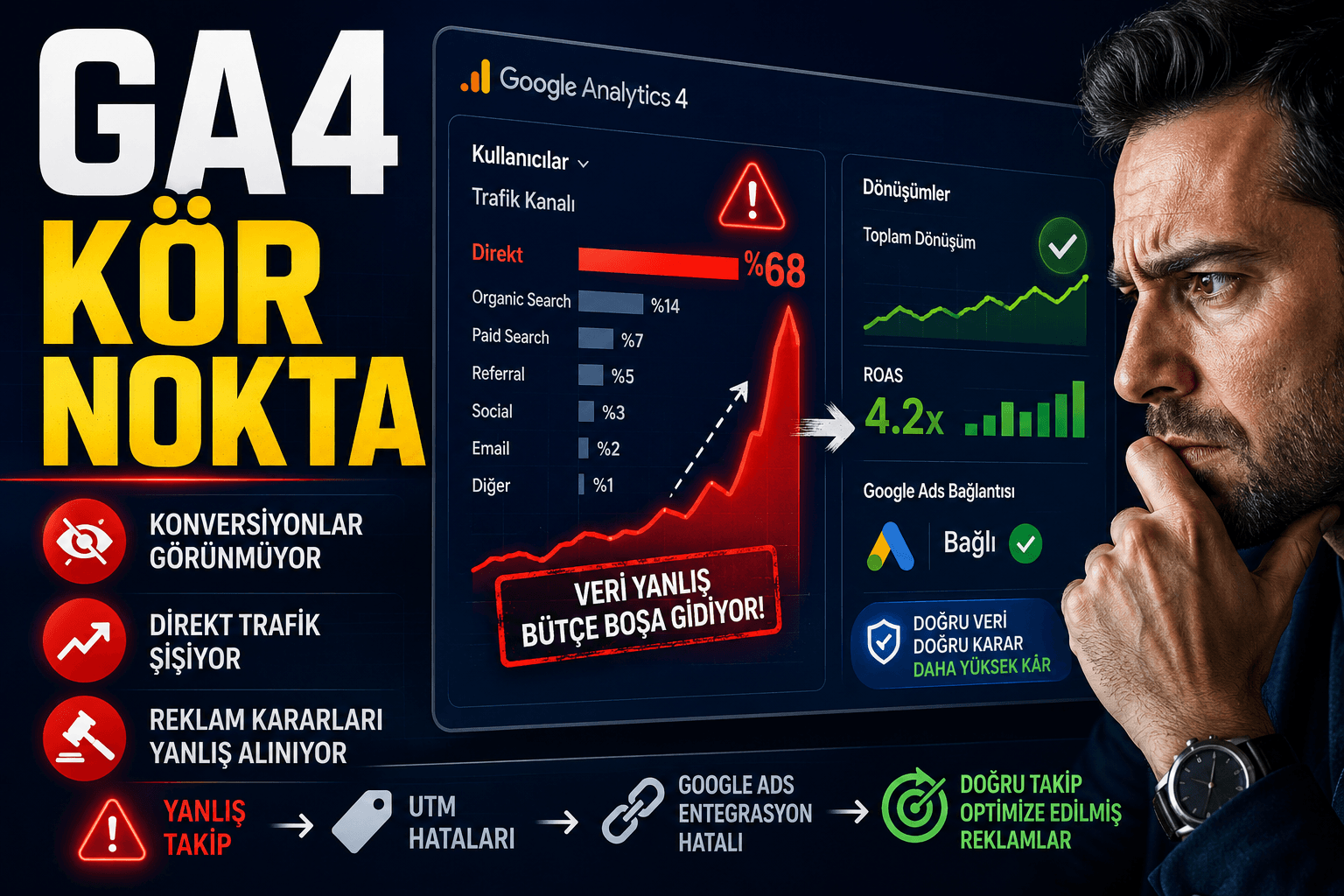
(direct) trafiğin şişmesinin en yaygın nedeni eksik veya hatalı UTM parametresidir. Bir kampanya bağlantısına utm_source, utm_medium veya utm_campaign değerleri eklenmediğinde GA4, o oturumu kaynak bilinmiyor olarak değerlendirip (direct) / (none) kanalına atar. Aynı durum, bağlantı kısaltma araçlarının UTM’leri silmesi ya da yönlendirme zincirinde parametrelerin kaybolması durumunda da ortaya çıkar.
UTM parametresi GA4’te nasıl doğru yapılandırılır?
Her kampanya URL’sine en az üç zorunlu parametre eklenmelidir: utm_source (trafiğin geldiği platform, örn. google), utm_medium (trafik türü, örn. cpc) ve utm_campaign (kampanya adı). Bunlara ek olarak utm_content ve utm_term parametreleri reklam ve anahtar kelime düzeyinde kırılım sağlar. Parametreler küçük harf, boşluksuz ve tutarlı bir adlandırma kuralıyla yazılmalıdır; aksi hâlde GA4 aynı kaynağı birden fazla satırda gösterir.
GA4 kanal gruplama nasıl çalışır ve (direct) trafiği bunu nasıl etkiler?
GA4 kanal gruplama, gelen trafiği utm_medium ve utm_source değerlerini okuyarak Paid Search, Organic Social, Email gibi standart kanallara sınıflandırır. utm_medium değeri tanımlanamadığında sistem bu trafiği “Direct” grubuna yerleştirir. Özelleştirilmiş kanal grupları oluşturarak kendi iş modelinize uygun sınıflandırma kuralları tanımlayabilirsiniz; ancak bu, arka plandaki UTM tutarsızlığını gidermez, yalnızca raporlama görünümünü düzenler.
E-posta veya WhatsApp gibi kanallardan gelen trafik neden (direct) olarak görünür?
Mobil uygulamalar, masaüstü e-posta istemcileri ve mesajlaşma platformları tarayıcıya referrer bilgisi aktarmaz. Kullanıcı bu tür bir bağlantıya tıkladığında GA4 kaynağı tanıyamaz ve oturumu (direct) olarak kaydeder. Çözüm, bu kanallara gönderilen tüm bağlantılara utm_source=email veya utm_source=whatsapp gibi açık etiketler eklemektir. Bağlantı doğrudan profil bio’suna veya QR koda yerleştiriliyorsa da aynı kural geçerlidir.
GA4’te (direct) trafiği geriye dönük düzeltmek mümkün mü?
Hayır; GA4 geçmiş verileri yeniden işlemez. Yanlış etiketlenmiş geçmiş dönem verileri (direct) olarak kalır. Bu nedenle UTM yapılandırmasını mümkün olan en kısa sürede düzeltmek ve ardından verinin temizlendiği tarihi not alarak karşılaştırmalı raporlarda bu tarih kesimini baz almak en pratik yaklaşımdır.
Kampanya URL’lerini oluştururken hangi araçlar kullanılabilir?
Google’ın Campaign URL Builder aracı, parametreleri arayüz üzerinden doldurmanıza ve hatasız bir URL oluşturmanıza imkân tanır. Ekip genelinde tutarlılığı sağlamak için ise parametrelerin merkezi bir Google E-Tablolar şablonunda yönetilmesi önerilir; böylece farklı kişilerin farklı yazım formatları kullanması önlenir. Büyük ölçekli reklam hesaplarında UTM şablonları doğrudan reklam platformunun URL yapılandırma alanına gömülerek otomatik hâle getirilebilir.
GA4 direct trafik sorununun reklam performansı ölçümüne etkisi nedir?
Yüksek (direct) trafik oranı, hangi kanalın dönüşüm getirdiğini belirsizleştirir ve bütçe kararlarını temelsiz bırakır. Reklam harcamasının gerçek karşılığını görmek için her ücretli kampanya bağlantısı mutlaka etiketlenmiş olmalıdır. Aksi hâlde dönüşümler (direct) kanalına atanır, ödenen reklam kanalının ROAS değeri olduğundan düşük hesaplanır ve optimizasyon kararları yanlış veriye dayanır.
GA4’ü Google Ads’e Bağlama ve Dönüşüm İçe Aktarımı
GA4’ü Google Ads hesabınıza bağlamak, reklam harcamalarınızın gerçek karşılığını görebilmenin temel adımıdır; bu entegrasyon kurulmadan kampanya optimizasyonu temelsiz bir tahmine dönüşür.
Hesap Bağlama: Nereden Başlamalısınız?
İki platform arasındaki bağlantıyı kurmak için her iki hesapta da Düzenleyici düzeyinde yetkiye sahip olmanız gerekir. Yetki kontrolünü yaptıktan sonra şu adımları izleyin:
- GA4 arayüzünü açın → Sol alt köşedeki Yönetici (Admin) simgesine tıklayın.
- Mülk (Property) sütununda Google Ads Bağlantıları‘nı seçin.
- Bağlantı Oluştur butonuna tıklayın ve açılan listeden ilişkilendirmek istediğiniz Google Ads hesabını seçin.
- Otomatik Etiketlemeyi Etkin Bırakın — bu ayar, GA4’ün reklam tıklamalarını doğru oturumlarla eşleştirmesini sağlar.
- Ayarları onaylayın ve bağlantıyı kaydedin.
Bağlantının aktif hâle gelmesi genellikle 24 saate kadar sürebilir. Bu süre zarfında Google Ads raporlarında GA4 verisini göremeyebilirsiniz; endişelenmenize gerek yok.
GA4 Dönüşüm İçe Aktarma
Hesap bağlantısı kurulduktan sonra asıl değer, GA4 dönüşüm içe aktarma adımıyla ortaya çıkar. GA4’te tanımladığınız dönüşüm olaylarını (örneğin purchase, generate_lead, form_submit) Google Ads’e aktararak teklif stratejilerinizi gerçek iş sonuçlarına göre optimize edebilirsiniz.
Google Ads tarafında yapılacaklar:
- Google Ads hesabınızda Araçlar ve Ayarlar → Ölçüm → Dönüşümler yolunu izleyin.
- Yeni Dönüşüm Eylemi oluşturun ve kaynak olarak Google Analytics 4 Mülkü‘nü seçin.
- İçe aktarmak istediğiniz GA4 olaylarını listeden işaretleyin.
- Her dönüşüm için değer, sayım yöntemi (ilk dönüşüm mü, tüm dönüşümler mi) ve dönüşüm penceresi ayarlarını yapılandırın.
Önemli: E-ticaret sitelerinde
purchaseolayına dinamik gelir değeri atamanız, ROAS bazlı teklif stratejilerinin doğru çalışması açısından kritiktir. Sabit değer kullanmak, akıllı teklif algoritmalarının potansiyelini ciddi ölçüde kısıtlar.
Kampanya Optimizasyonuna Yansıması
GA4 Google Ads entegrasyonu tamamlandığında Google Ads, Smart Bidding algoritmalarını doğrudan GA4 dönüşüm sinyalleriyle besler. Bu sayede:
- Hedef ROAS veya Hedef EBM stratejileri gerçek satış verisine dayalı çalışır.
- Hangi anahtar kelimelerin, kitleler hangi cihazlarda dönüşüm getirdiği görünür hâle gelir.
- GA4’teki kullanıcı segmentleri (örneğin sepeti terk edenler) Google Ads’te yeniden hedefleme kitlesi olarak kullanılabilir.
Kampanya performansını düzenli olarak değerlendirmek ve teklif ayarlarını veriye dayalı iyileştirmek için Google Ads kampanya optimizasyonu tüyolarına göz atabilirsiniz.
Sık Yapılan Hatalar
| Hata | Sonucu |
|---|---|
| Otomatik etiketlemeyi kapatmak | Tıklamalar GA4’te (direct) olarak görünür |
| Aynı dönüşümü hem GA4’ten hem de Ads etiketiyle saymak | Çift sayım, şişirilmiş dönüşüm verisi |
| Dönüşüm değeri atamamak | ROAS teklif stratejisi anlamsız optimizasyon yapar |
| Bağlantı sonrası test etmemek | Veri akışı sessizce kesilebilir |
Entegrasyonu doğrulamak için Google Ads’teki dönüşüm sütununda GA4 kaynaklı verilerin belirmeye başladığını, GA4 tarafında ise Yönetici → Google Ads Bağlantıları ekranında bağlantı durumunun Etkin göründüğünü kontrol edin. İki platform arasında veri tutarlılığı sağlandığında reklam optimizasyon kararlarınız çok daha güvenilir bir zemine oturur.
GA4 ile Meta Ads Entegrasyonu ve Çapraz Kanal Analizi
GA4 ile Meta Ads entegrasyonu, yalnızca iki platformun verilerini yan yana koymaktan ibaret değildir; hangi kanalın gerçek satın alma kararını tetiklediğini anlamak için kritik bir çerçeve sunar.
Meta Piksel ve GA4 Neden Birlikte Kullanılmalı?
Meta Piksel, kullanıcı davranışını Meta’nın kendi ekosistemi içinde izler ve reklam hedefleme ile dönüşüm optimizasyonu için birincil veri kaynağı olarak çalışır. GA4 ise oturumu başlatan kaynaktan bağımsız olarak kullanıcının tüm site yolculuğunu kaydeder. Bu iki sistem birbirini tamamlar: Piksel, “reklam gördü mü?” sorusunu yanıtlarken GA4, “siteye geldikten sonra ne yaptı?” sorusunu cevaplar.
Dikkat edilmesi gereken temel fark: Meta, kendi modeline göre dönüşüm atfı yaparken GA4, varsayılan olarak son tıklama bazlı bir model kullanır. Aynı müşteri için iki platform birbirinden farklı dönüşüm sayısı raporlayabilir; bu bir hata değil, farklı ölçüm perspektiflerinin doğal sonucudur.
UTM Parametreleri: İki Platformu Birbirine Bağlayan Köprü
GA4 Facebook entegrasyonunun çalışabilmesi için Meta Ads kampanyalarınızdaki her URL’e UTM parametresi eklemeniz zorunludur. Meta, Google Ads’teki otomatik etiketleme (GCLID) benzeri bir sistem sunmaz; dolayısıyla elle tanımlama yapılmadığında Meta trafiği GA4’te genellikle (direct) / (none) olarak görünür.
Etkili bir UTM yapısı şu parametreleri içermelidir:
| Parametre | Örnek Değer | Ne İşe Yarar? |
|---|---|---|
utm_source | Trafiğin geldiği platform | |
utm_medium | paid-social | Kanal türü |
utm_campaign | yaz-indirimi-2025 | Kampanya adı |
utm_content | gorsel-a | Reklam görseli veya varyantı |
utm_term | genis-hedefleme | Hedef kitle bilgisi |
Bu parametreler tutarlı biçimde uygulandığında GA4, Meta kaynaklı trafiği ayrı bir segment olarak tanır ve diğer kanallarla karşılaştırmanıza olanak tanır.
Çapraz Kanal Analizi Nasıl Kurgulanır?
GA4 Meta Ads entegrasyon verilerini anlamlı kılmak için çapraz kanal analizini yapılandırırken şu adımları izleyin:
- Kanal gruplandırmasını özelleştirin: GA4’teki varsayılan kanal grupları “Paid Social” kategorisini otomatik tanımayabilir. Yönetici panelinde özel kanal grubu oluşturarak Meta trafiğini doğru biçimde etiketleyin.
- Karşılaştırma raporunu açın: Raporlar → Edinme → Trafik Edinme bölümünde oturum kaynağı olarak Google / CPC ile Facebook / paid-social’ı yan yana inceleyin.
- Dönüşüm hunisini takip edin: Her kanal için yalnızca dönüşüm sayısını değil, ortalama oturum süresini, hemen çıkma eğilimini ve sepete ekleme oranını da kıyaslayın. Bu üç metrik, kanal kalitesi hakkında tek başına dönüşüm sayısından çok daha fazla bilgi verir.
- Çok kanallı dönüşüm yollarını keşfedin: Raporlar → Reklamcılık → Dönüşüm Yolları bölümü, bir kullanıcının satın almadan önce hangi kanalları hangi sırayla ziyaret ettiğini gösterir. Meta reklamları çoğu zaman doğrudan dönüştürmez, ancak farkındalık aşamasında güçlü bir ilk temas noktası işlevi görür.
Reklam bütçenizi kanallar arasında daha verimli dağıtmak istiyorsanız, Google Ads reklam bütçesi yönetimi üzerine hazırladığımız rehber bu kararı veri destekli hale getirmenize yardımcı olacaktır.
Sık Yapılan Hatalar
| Hata | Sonucu |
|---|---|
| UTM parametresiz Meta bağlantısı kullanmak | Tüm Meta trafiği (direct) olarak görünür |
| Piksel ve GA4 dönüşümlerini toplamak | Çift sayım, bütçe kararlarını yanıltır |
| utm_medium değerini tutarsız yazmak | Aynı kanal birden fazla satırda parçalanır |
| Çok kanallı yolları görmezden gelmek | Yanlış kanala aşırı veya yetersiz bütçe aktarımı |
GA4 Meta Ads entegrasyonu, iki platformu birbirine bağlamaktan çok, kullanıcı yolculuğunu bütünsel olarak görme kapasitesi kazandırır. Veriler doğru yapılandırıldığında hangi kanalın keşfettirdiğini, hangisinin ikna ettiğini, hangisinin dönüştürdüğünü ayırt edebilir; bütçenizi gerçek etkiye göre şekillendirebilirsiniz.
GA4 Keşif Raporları ile Düşük Performanslı Açılış Sayfalarını Tespit Etme
GA4 Keşif (Explore) raporu, standart raporlarda görünmeyen bir analiz katmanı sunar: hangi açılış sayfasının ziyaretçi çektiğini değil, hangisinin ziyaretçiyi dönüşüme taşıdığını gösterir. Bu ayrım, reklam bütçenizin nerede erimekte olduğunu anlamanın en doğrudan yoludur.
Adım 1: Keşif Alanına Girin ve Boş Rapor Oluşturun
Sol menüden Explore (Keşif) sekmesine tıklayın. Açılan ekranda Blank (Boş) şablonunu seçin. Bu şablon, sizi önceden yapılandırılmış bir raporun kısıtlarına sokmadan tamamen özelleştirilebilir bir analiz ortamı sunar.
Adım 2: Boyutları ve Metrikleri Ekleyin
Sol panelde iki alan görürsünüz: Boyutlar ve Metrikler.
- Boyutlar kutusuna
+ile şunları ekleyin: Landing page (Açılış sayfası), Session default channel group - Metrikler kutusuna ekleyin: Sessions (Oturumlar), Conversions (Dönüşümler), Session conversion rate (Oturum dönüşüm oranı), Bounce rate (Hemen çıkma oranı)
Adım 3: Görselleştirme Tipini Belirleyin
Teknik bilgisi sınırlı olan kullanıcılar için en okunaklı format Free form (Serbest biçim) tablosudur. Sağ panelden Tab Settings altında bu tipi seçin; ardından Landing page boyutunu satır alanına, metrikleri de değer alanına sürükleyin.
Adım 4: Reklam Kanalını Filtreleyin
Tüm trafiği değil, yalnızca reklam kaynaklı ziyaretleri analiz etmek için Filtreler bölümüne Session default channel group ekleyin ve yalnızca Paid Search veya Paid Social kanallarını seçin. Bu filtre, organik trafiğin görüntüyü karıştırmasını engeller; sadece reklam bütçenizden gelen oturumları izole edersiniz.
Adım 5: Dönüşüm Oranına Göre Sıralayın ve Düşük Performanslıları Tespit Edin
Session conversion rate sütununa tıklayarak artan sırayla sıralayın. Tablonun en altında kalan sayfalar — yüksek oturum hacmine rağmen düşük dönüşüm oranı gösterenler — öncelikli müdahale noktalarınızdır.
Dikkat etmeniz gereken örüntüler:
| Durum | Olası Neden |
|---|---|
| Yüksek oturum, sıfır dönüşüm | Form hatası, yanlış hedef tanımı veya sayfa teknik sorunu |
| Yüksek hemen çıkma, düşük dönüşüm | Reklam mesajı ile sayfa içeriği uyuşmazlığı |
| Düşük oturum, yüksek dönüşüm oranı | Bütçe artışıyla ölçeklenebilir fırsat |
| Tüm sayfalarda düşük oran | Teklif stratejisi veya kitle hedefleme sorunu |
Adım 6: Bulgular Doğrultusunda Harekete Geçin
Tespit ettiğiniz sayfaları iyileştirirken yalnızca tasarım değişikliğiyle sınırlı kalmayın. Google Ads için landing page nasıl olmalı konusunu derinlemesine incelerseniz, dönüşüm oranını etkileyen en kritik unsurların çoğunun içerik hiyerarşisi ve teklifin netliğiyle ilgili olduğunu görürsünüz.
Düşük performanslı sayfalar için önerilen akış:
- Önce teknik doğrulama yapın — GA4’te o sayfa için dönüşüm etkinliğinin doğru tetiklenip tetiklenmediğini kontrol edin
- Reklam metni–sayfa mesajı uyumunu test edin — Kullanıcı reklamda ne görüyorsa sayfada da onu bulmalı
- A/B testi kurgulayın — Tek değişken ilkesiyle başlık, CTA veya form yapısını ayrı ayrı test edin
- Zaman damgasına dikkat edin — Analizinizi en az 30 günlük veriyle yapın; haftalık dalgalanmalar yanıltıcı olabilir
GA4 Keşif raporu, açılış sayfası analizini yalnızca bir trafik raporu olmaktan çıkarıp gerçek bir optimizasyon aracına dönüştürür. Veriye dayalı bu akışı sistematik biçimde uygulayan ekibimiz, reklam harcamalarının hangi sayfalarda boşa gittiğini ilk hafta içinde netleştirebilmektedir.
GA4 Verilerini Reklam Optimizasyonunda Kullanma
GA4 verilerini reklam optimizasyonuna yansıtmak, yalnızca rapor okumaktan ibaret değildir; doğru kitle sinyallerini doğru kampanya katmanına aktarabilmek, reklam harcamalarının geri dönüşünü doğrudan etkiler.
Kitle Segmentasyonu: Ham Trafikten Öte Gitmek
GA4 kitle segmentasyonu, kullanıcıları yalnızca demografik verilerle değil, davranışsal örüntülerle tanımlamanıza olanak tanır. Belirli bir ürün sayfasını üç kez ziyaret eden ancak satın almayan kullanıcı, sepete ürün ekleyip ödeme adımında çıkan kullanıcıdan çok farklı bir mesaj ve teklif gerektir.
GA4’te kitle oluştururken şu segmentleri öncelikli ele almanızı öneririz:
- Yüksek katılım + dönüşümsüz kullanıcılar: Ortalama oturum süresinin üzerinde etkileşim kuran ancak henüz dönüşmeyen ziyaretçiler. Yeniden hedefleme kampanyaları için en değerli havuzu oluştururlar.
- Belirli etkinliği tamamlayanlar: “Fiyat teklifi al” veya “demo talep et” gibi mikro dönüşümleri gerçekleştiren kullanıcılar, satış hunisinde bir adım ileridedir ve farklı reklam mesajıyla karşılanmalıdır.
- Beklenen dönüşüm olasılığı yüksek kullanıcılar: GA4’ün tahmine dayalı kitleler özelliği (predictive audiences), Google’ın makine öğrenimi modelleriyle satın alma olasılığı yüksek kullanıcıları otomatik olarak gruplar. Bu segmenti Google Ads’e aktararak bütçenizi daha verimli dağıtabilirsiniz.
Akıllı Teklif Stratejileri ve GA4 Sinyalleri
GA4 akıllı teklif, Google Ads’in otomatik teklif algoritmalarına daha zengin sinyal beslemek anlamına gelir. Universal Analytics döneminde iletilen dönüşüm verileri, GA4’ün olay tabanlı yapısı sayesinde çok daha granüler hale gelmiştir.
Pratikte bu şu anlama gelir:
| GA4 Sinyali | Akıllı Teklif Üzerindeki Etkisi |
|---|---|
| Gelişmiş ölçüm etkinlikleri | Algoritmaya daha fazla dönüşüm verisi sağlar |
| Dönüşüm değeri atama | Hedef ROAS stratejisini daha isabetli kılar |
| Kullanıcı ömrü değeri (LTV) | Uzun vadeli değeri yüksek kullanıcılara odaklanmayı mümkün kılar |
| Tahmine dayalı kitleler | Kampanya hedefleme havuzunu kalitatif olarak güçlendirir |
GA4 reklam optimizasyonu sürecinde en çok gözden kaçan adım, dönüşüm etkinliklerinin Google Ads’e doğru aktarılıp aktarılmadığını doğrulamaktır. GA4’te etkinlik oluşturmak yeterli değildir; söz konusu etkinliğin “birincil dönüşüm” olarak işaretlenmesi ve Google Ads bağlantısının aktif olması gerekir.
GA4’ten Kampanyaya Pratik Aktarım Akışı
- Kitleyi GA4’te tanımla — Keşif raporlarından veya hazır segment şablonlarından yararlanarak kitleyi oluşturun.
- Google Ads’e yayınla — GA4 yönetici panelinden kitleyi Google Ads hesabınızla paylaşın; bu işlem genellikle 24-48 saat içinde aktif hale gelir.
- Kampanya katmanında uygula — Kitleyi gözlem (observation) veya hedefleme (targeting) modunda kampanyaya ekleyin. Başlangıç için gözlem modu daha güvenlidir; teklif ayarlamalarını veri birikmesiyle yapın.
- Sonuçları GA4’te izle — Google Ads raporlarıyla birlikte GA4’teki kullanıcı davranışını karşılaştırın; kitle performansını yalnızca tıklama ve gösterim değil, oturum kalitesi ve dönüşüm yolculuğu üzerinden değerlendirin.
Google Ads yönetiminde yapay zeka destekli optimizasyon stratejilerini incelerken GA4 sinyallerinin bu süreçteki rolü giderek daha belirleyici hale gelmiştir. Performance Max gibi kampanya türleri özellikle GA4 kitle sinyallerine büyük ölçüde bağımlıdır; bu yüzden kitle kalitesi, doğrudan kampanya başarısını etkiler.
AdRoket olarak Google Premier Partner sertifikamız kapsamında yürüttüğümüz projelerde, GA4 sinyal entegrasyonunun akıllı teklif algoritmalarının öğrenme süresini kısalttığını ve maliyet başına dönüşüm değerini iyileştirdiğini deneyimsel olarak gözlemledik.
Pratik not: Kitleleriniz en az 1.000 aktif kullanıcıya ulaşmadan Google Ads’te hedefleme için kullanılamaz. Bu eşiğe ulaşana kadar gözlem modunda veri toplamaya devam edin.
Sektöre Özel GA4 Benchmark Verileri: Dönüşüm Oranı ve Etkileşim Ortalamaları
GA4 benchmark verileri, kendi performansınızı sektör ortalamasıyla karşılaştırmanın tek nesnel yolunu sunar; ancak bu karşılaştırmayı doğru yorumlamak, ham rakamlar kadar önemlidir.
Benchmark Verileri Neden Bu Kadar Önemli?
Bir kampanyanın %1,2 dönüşüm oranının “iyi” mi yoksa “kötü” mü olduğunu anlamak için sektörünüzdeki ortalamayı bilmeniz gerekir. GA4 sektör ortalamaları bu bağlamı sağlar. Ancak şunu baştan netleştirmek gerekir: tek bir “genel ortalama” yanıltıcı olabilir; sektör, trafik kaynağı ve işlem türü bu oranları önemli ölçüde değiştirir.
E-Ticaret İçin Temel Performans Referansları
E-ticaret dönüşüm oranı ortalaması, sektöre ve ürün kategorisine göre ciddi farklılıklar gösterir. Genel olarak kabul gören aralık şöyle özetlenebilir:
| Kategori | Dönüşüm Oranı Aralığı |
|---|---|
| Moda ve Giyim | %1,0 – %2,5 |
| Elektronik | %0,8 – %1,8 |
| Ev & Yaşam | %1,5 – %3,0 |
| Gıda & Market | %2,0 – %4,0 |
| Sağlık & Güzellik | %2,5 – %4,5 |
Bu aralıklar Google Merchant Center ve sektör yayınlarında paylaşılan genel referans değerlere dayanmaktadır; sizi doğrudan rakibinizle kıyaslamaz. Kendi GA4 benchmark’ınızı oluşturmak için en az 90 günlük tutarlı veri toplamanız gerekir.
Hizmet Sektörü İçin Etkileşim Ortalamaları
Hizmet odaklı işletmelerde dönüşüm genellikle form doldurma, telefon araması veya teklif talebi şeklinde gerçekleşir. Bu durum metrikleri farklı bir perspektiften değerlendirmeyi gerektirir:
- Ortalama etkileşim süresi: 2 dakikanın altındaki oturumlar, içerik-niyet uyumsuzluğuna işaret edebilir
- Etkileşim oranı: GA4’te hemen çıkma oranının yerini alan bu metrik; %55-65 aralığı hizmet sektörü için sağlıklı kabul edilir
- Oturum başına etkileşimli oturum: Kullanıcının en az 10 saniye geçirdiği, bir dönüşüm gerçekleştirdiği veya iki sayfa görüntülediği oturumları temsil eder
GA4’te Kendi Benchmark’ınızı Nasıl Oluşturursunuz?
Sektör ortalamalarını referans alırken kendinize özgü bir taban çizgisi oluşturmak daha sağlıklı karar almayı sağlar:
- Raporlama > Koleksiyonlar bölümünden en az 3 aylık dönüşüm verisini karşılaştırın
- Trafik kaynağına göre segmentlere ayırın — organik arama ile ücretli trafik genellikle farklı dönüşüm oranları üretir
- Cihaz türüne göre filtreleyin — mobil kullanıcılar masaüstüne kıyasla sıklıkla daha düşük dönüşüm gösterir
- Mevsimselliği hesaba katın — yılın aynı dönemini yıldan yıla karşılaştırmak, yanlış çıkarımları önler
Google reklam performans metriklerini doğru yorumlamak için GA4 verisini kampanya sonuçlarıyla birlikte analiz etmek, kampanya optimizasyonunuzu çok daha veri odaklı hale getirir.
Dikkat Edilmesi Gereken Ortak Hatalar
- Toplam site ortalamasını tek bir dönüşüm hedefiymiş gibi değerlendirmek yanıltıcıdır
- Sektör benchmark’larını kendi iş modelinizle bire bir eşleştirmeye çalışmak gerçekçi beklentiler oluşturmayı zorlaştırır
- Düşük trafik dönemlerindeki oranları (örneğin 50’nin altında oturum) istatistiksel olarak anlamlı kabul etmek erken sonuçlara yol açar
Ekibimizin gözlemlediği kadarıyla, benchmark verilerini yanlış yorumlamanın en yaygın nedeni bağlamı göz ardı etmektir. Rakibinizin %4 dönüşüm oranı, sizin hedef kitlenizle, ürün fiyat aralığınızla ve kanal karmasıyla hiç örtüşmeyebilir. Kendi verinizi anlamlandırmak, her zaman dışarıdan alınan ortalamaya uymaya çalışmaktan daha değerlidir.
GA4 Kurulum ve Optimizasyon Kontrol Listesi
GA4 kurulumunu tamamlamak, doğru yapılandırmayı garantilemez — kritik adımları atlamamak için sistematik bir kontrol listesine ihtiyaç duyarsınız.
???? Temel Kurulum
- Google Analytics 4 mülkü oluşturuldu ve veri akışı (web/uygulama) tanımlandı
- GA4 ölçüm kodu siteye eklendi (Google Tag Manager veya doğrudan kod enjeksiyonu)
- GA4 doğrulama için DebugView aktif edilerek gerçek zamanlı veri akışı teyit edildi
- Dahili IP adresleri filtrelenerek şirket içi trafik veriden dışlandı
- Veri saklama süresi varsayılan 2 aydan 14 aya uzatıldı
- Referral dışlama listesi oluşturuldu (ödeme sağlayıcıları, iç alt domainler)
???? Dönüşüm ve Etkinlik Yapılandırması
- Temel dönüşüm etkinlikleri tanımlandı: satın alma, form gönderimi, telefon tıklaması, üye kaydı
- Gelişmiş ölçüm (Enhanced Measurement) açık ve scroll, dosya indirme, video izleme etkinlikleri izleniyor
- E-ticaret takibi aktif edildi ve
purchase,add_to_cart,begin_checkoutetkinlikleri doğrulandı - Dönüşüm etkinlikleri için değer parametreleri (value/currency) doğru iletiliyor
- Hedef tamamlama etkinlikleri dönüşüm olarak işaretlendi
???? Kitle ve Keşif Ayarları
- Temel kitle segmentleri oluşturuldu (ödeme sayfasına gelenler, sepeti terk edenler, tekrar ziyaretçiler)
- Google Signals aktif edilerek çapraz cihaz ölçümü etkinleştirildi
- Kullanıcı tanımlayıcı (User ID) entegrasyonu yapıldı (giriş yapan kullanıcılar için)
- Özel boyutlar ve metrikler iş modeline özel ihtiyaçlar için yapılandırıldı
???? Platform Entegrasyonları — GA4 Kurulum Checklist
- Google Ads bağlantısı kuruldu ve dönüşümler GA4’ten içe aktarılıyor
- Search Console entegrasyonu yapıldı ve organik sorgu verisi GA4’e akıyor
- BigQuery bağlantısı aktif edildi (ham veri ihracı için — özellikle yüksek trafik sitelerinde)
- Google Merchant Center bağlantısı tamamlandı (e-ticaret için)
- Looker Studio bağlantısı kurularak temel raporlama panosu hazırlandı
????️ Veri Kalitesi ve KVKK Uyumu
- Çerez onay mekanizması (Consent Mode v2) GA4 ile uyumlu şekilde entegre edildi
- Kişisel veri içeren parametreler (e-posta, telefon) etkinliklere eklenmediği teyit edildi
- Gizlilik politikası GA4 veri toplama koşullarını kapsıyor
✅ GA4 Doğrulama — Son Kontrol
- DebugView’da temel etkinlikler hatasız görünüyor
- Gerçek bir dönüşüm tamamlanarak veri akışı uçtan uca doğrulandı
- Raporlar bölümünde beklenen veriler 48 saat içinde görünmeye başladı
- Google Ads kampanyalarında GA4 kaynaklı dönüşümler aktif ve “işleniyor” durumunda değil
Bu GA4 kontrol listesi, en sık karşılaştığımız kurulum eksikliklerini temel alarak hazırlandı. Özellikle Consent Mode entegrasyonu ve dönüşüm değeri parametreleri, Google Ads optimizasyonunu doğrudan etkileyen kritik noktalardır — bu iki adımı atlamak, kampanya bütçenizin verimsiz harcanmasına yol açabilir.
GA4 kurulumunuzu tamamladıktan sonra reklam yönetim sürecinizi sağlam temellere oturtmak istiyorsanız, doğru Google Ads ajansı seçerken dikkat etmeniz gereken kriterleri de incelemenizi öneririz.
Sonuç: GA4 ile Veriye Dayalı Büyüme Stratejisi
GA4 kullanım kılavuzunun bu noktasına geldiğinizde, ölçüm altyapınızın temel taşlarını yerine oturtmuş durumdasınız demektir. Kurulumdan dönüşüm takibine, Consent Mode entegrasyonundan Google Ads bağlantısına kadar her adım, birbirini besleyen bir sistem oluşturur — ve bu sistemin gücü, parçalarının toplamından fazlasıdır.
GA4 Büyüme Stratejisinde Nerede Duruyorsunuz?
GA4, yalnızca bir analiz aracı değil; doğru yapılandırıldığında reklam bütçenizi nereye yönlendireceğinizi söyleyen bir karar destek sistemidir. Bu rehberde ele aldığımız konuları üç temel eksende özetleyebiliriz:
Teknik Altyapı
- GA4 mülkü ve veri akışı kurulumu
- GTM entegrasyonu ve özel olay yapılandırması
- Consent Mode ile gizlilik uyumlu ölçüm
Ölçüm Kalitesi
- Dönüşüm olaylarının doğru tanımlanması ve değer parametrelerinin atanması
- GA4 ile Google Ads arasında veri tutarlılığının sağlanması
- Hata ayıklama ve doğrulama süreçleri
Optimizasyon Döngüsü
- Reklam kampanyalarına GA4 sinyallerinin aktarılması
- Kitleler ve dönüşüm verisiyle teklif stratejilerinin beslenmesi
- Raporlama ve sürekli iyileştirme
Bu üç eksen birlikte çalıştığında, kampanya kararlarınız sezgisel değil kanıta dayalı hale gelir.
Veriyi Harekete Geçirmek: Bir Sonraki Adım
GA4’ü kurmak başlangıçtır; ama asıl değer, toplanan veriden anlamlı aksiyon çıkarmakta yatar. Hangi anahtar kelimeler dönüşüme gerçekten katkı sağlıyor, hangi reklam grupları bütçeyi tüketip geri dönüş üretmiyor — bu soruları yanıtlamak için GA4 verisi tek başına yeterli değil. Anahtar kelime analizi yaparken doğru metrikleri okuma yöntemi de bu sürecin ayrılmaz bir parçasıdır.
Öte yandan GA4 sinyalleriyle beslenen teklif stratejileri, makine öğrenmesi algoritmalarının doğru kullanıcıya ulaşma kapasitesini doğrudan artırır. Bu nedenle dönüşüm verisi ne kadar temiz ve zenginse, veri odaklı dijital pazarlama stratejileri o kadar güçlü sonuç verir.
Ölçüm Altyapısını Güçlendirmede Uzman Desteği
GA4 kurulumu teknik detay içerir; ancak asıl karmaşıklık, bu verileri iş hedeflerinize bağlamaktaki yorumlama sürecindedir. Ekibimiz, GA4 yapılandırmasından Google Ads kampanya optimizasyonuna kadar uçtan uca dijital pazarlama analiz süreçlerini yönetmektedir.
AdRoket olarak Google Premier Partner statüsüyle çalışıyor olmamız, kampanya verilerine erişimimizi ve optimizasyon kapasitemizi sektör ortalamasının üzerine taşıyan somut bir avantajdır — bu, yalnızca bir sertifika değil, Google’ın doğrudan desteğiyle erişilen beta özellikler ve öncelikli destek hatları anlamına gelir.
GA4 büyüme stratejinizi sağlam bir ölçüm temeli üzerine kurmak ve reklam bütçenizi veriye dayalı kararlarla yönetmek istiyorsanız, birlikte çalışabiliriz.
Sıkça Sorulan Sorular: Google Analytics 4 Hakkında Merak Edilenler
GA4, Universal Analytics’ten ne kadar farklı?
Universal Analytics, her kullanıcı etkileşimini “oturum” merkezli ölçerken GA4, olay (event) tabanlı bir veri modeli kullanır. Bu fark yalnızca teknik bir ayrıntı değil; raporları okuma ve karar alma biçiminizi temelden değiştirir. GA4’te her tıklama, form doldurma veya video izleme bir “event” olarak kaydedilir; bu sayede kullanıcı yolculuğunu çok daha ayrıntılı izlemek mümkün olur. Eski UA mülkleri artık veri toplamadığından geçiş zorunludur.
GA4 kurulumu için teknik bilgi şart mı?
Temel kurulum için Google Tag Manager’ı kullanmayı öğrenmek yeterlidir; kod yazma bilgisi gerekmez. Ancak e-ticaret dönüşümleri, özel event tanımları veya çapraz domain izleme gibi ileri düzey yapılandırmalar teknik süreç içerir. KOBİ’ler için önerilen yaklaşım, temel kurulumu GTM ile tamamlamak ve gelişmiş yapılandırmaları bir uzmana bırakmaktır. Yanlış kurulmuş bir GA4 mülkü, hatalı veri üretir ve reklam optimizasyonu kararlarınızı olumsuz etkiler.
GA4 verileri Google Ads kampanyalarını nasıl etkiler?
GA4’ü Google Ads hesabınızla bağladığınızda, platform kullanıcı davranışlarını doğrudan teklif optimizasyonuna yansıtabilir. Özellikle akıllı teklif stratejileri, GA4 conversion sinyallerini kullanarak bütçenizi daha verimli dağıtır. Örneğin yalnızca sepete eklemeyi değil, satın alma adımlarının tamamını sinyal olarak tanımlamak, Google Ads teklif stratejisinin öğrenme sürecini kısaltır ve kampanya performansını hızlandırır. Bu entegrasyon, reklam verilerini analitik verilerle birleştirmenin en doğrudan yoludur.
GA4’te dönüşüm nasıl tanımlanır?
GA4’te her dönüşüm, önce bir event olarak tanımlanır; ardından bu event “conversion” olarak işaretlenir. Örneğin “purchase”, “generate_lead” veya “form_submit” gibi eventleri dönüşüm olarak belirleyebilirsiniz. GA4, birkaç eventi otomatik olarak takip etse de iş modelinize özel dönüşüm noktalarını manuel olarak yapılandırmanız gerekir. Doğru tanımlanmamış dönüşümler, kampanyalarınızın optimize edilmesini zorlaştırır ve reklam bütçesinin verimsiz harcanmasına yol açar.
GA4 ücretsiz mi, ücretli bir plan var mı?
GA4’ün standart sürümü tamamen ücretsizdir ve çoğu KOBİ için yeterli özelliklere sahiptir. Google Analytics 360 adıyla sunulan kurumsal sürüm ücretlidir; daha yüksek veri limitleri, SLA garantisi ve BigQuery entegrasyonu gibi ek avantajlar sunar. Günde milyonlarca oturum işleyen büyük e-ticaret siteleri veya holding yapısındaki işletmeler dışında standart GA4 genellikle ihtiyacı karşılar.
GA4 raporlarını anlamak için ne kadar süre gerekir?
Temel raporları okumak birkaç saatlik pratikle mümkün olur; ancak Keşif (Explore) raporları, özel funnel analizleri ve segment karşılaştırmaları daha derin bir öğrenme süreci gerektirir. GA4, eski arayüze kıyasla daha esnek ama aynı zamanda daha karmaşık bir yapıya sahiptir. İlk kurulumun ardından verilerin anlamlı hale gelmesi için genellikle birkaç haftalık veri birikimine ihtiyaç duyulur; bu süreçte raporları düzenli inceleme alışkanlığı kazanmak kritik önem taşır.
GA4 GDPR ve KVKK uyumluluğu açısından güvenli mi?
GA4, veri anonimleştirme, IP maskeleme ve veri saklama süresi kontrolü gibi gizlilik odaklı özellikler sunar. Ancak GA4’ü GDPR veya KVKK kapsamında uyumlu hale getirmek tamamen otomatik bir süreç değildir; çerez onay yönetimi, veri işleme sözleşmesi ve kullanıcı tercihlerine göre özelleştirilen izleme ayarları ayrıca yapılandırılmalıdır. Özellikle Türkiye’deki e-ticaret işletmeleri için KVKK gerekliliklerini GA4 yapılandırmasıyla uyumlu hale getirmek, hukuki risk yönetiminin ayrılmaz bir parçasıdır.